Rápida detecção usando iscas do Veeam
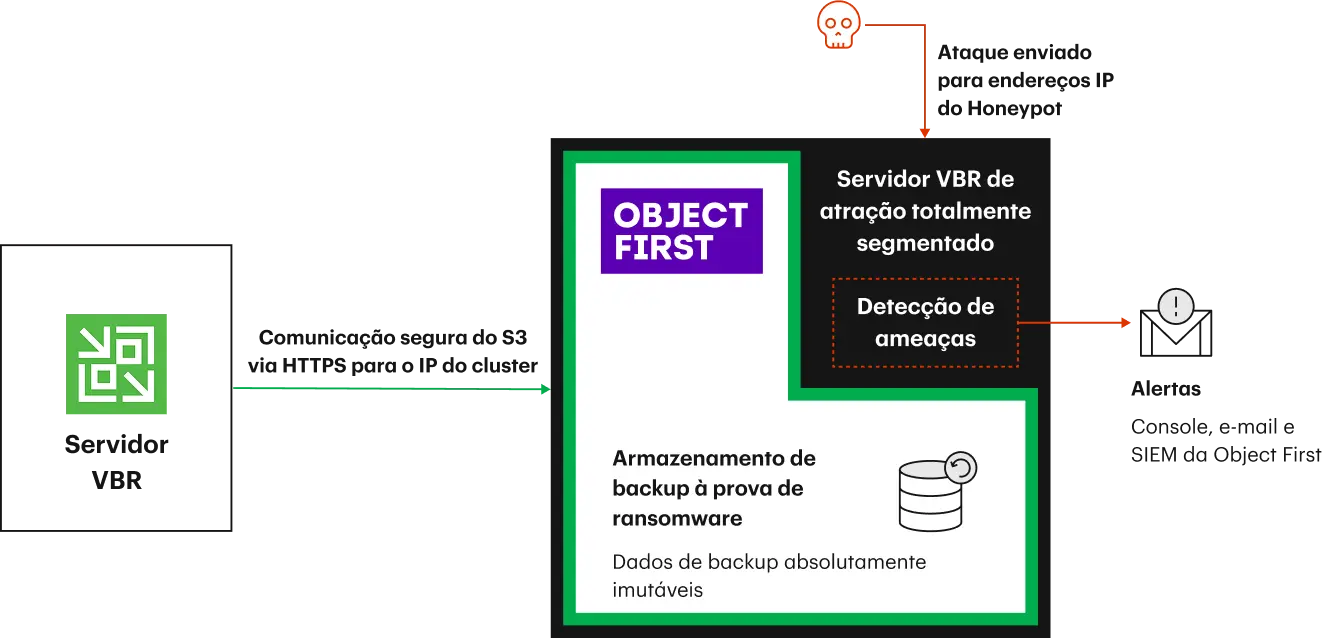
O Honeypot da Object First captura agentes maliciosos imitando um servidor Veeam Backup & Replication (VBR), sendo possível implementá-lo com cinco cliques. Essa isca atrai e identifica usuários não autorizados que realizam varreduras, sondagens ou tentativas de login, e qualquer comportamento incomum aciona alertas no produto que podem ser enviados por e-mail ou para um SIEM. Nunca foi tão fácil obter alertas e detecção antecipadas.
Inteligência de ameaças com risco zero
Testes de penetração realizados por terceiros confirmam que o Honeypot não introduz nenhum risco adicional ao cluster ou aos dados de backup imutável da Object First. O recurso é isolado logicamente, fornecendo informações sobre ameaças sem ampliar a superfície de ataque. Isso garante que a isca capture a atividade maliciosa, mas o ambiente de armazenamento permaneça inacessível e seguro.
Segurança sem complexidade
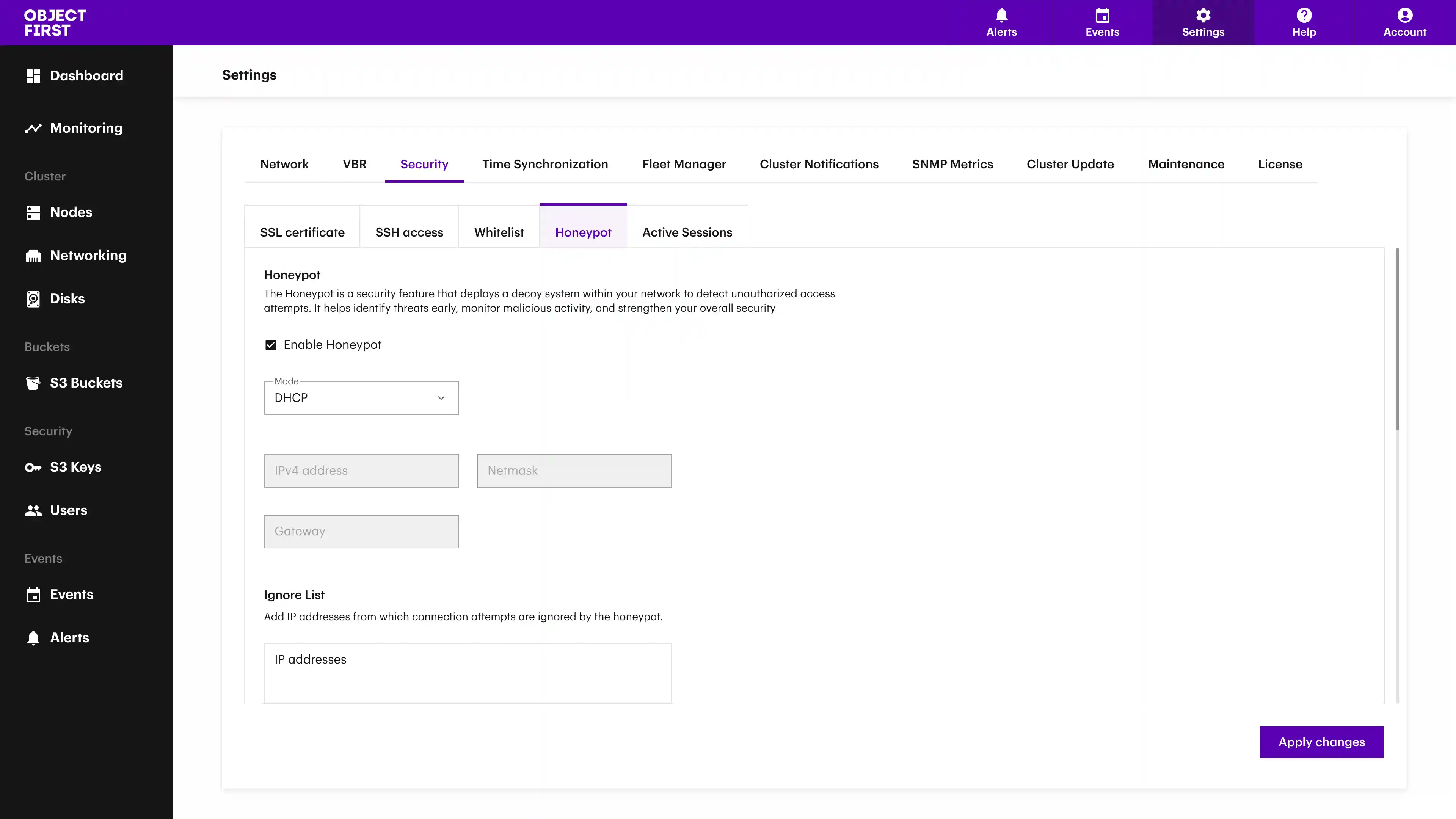
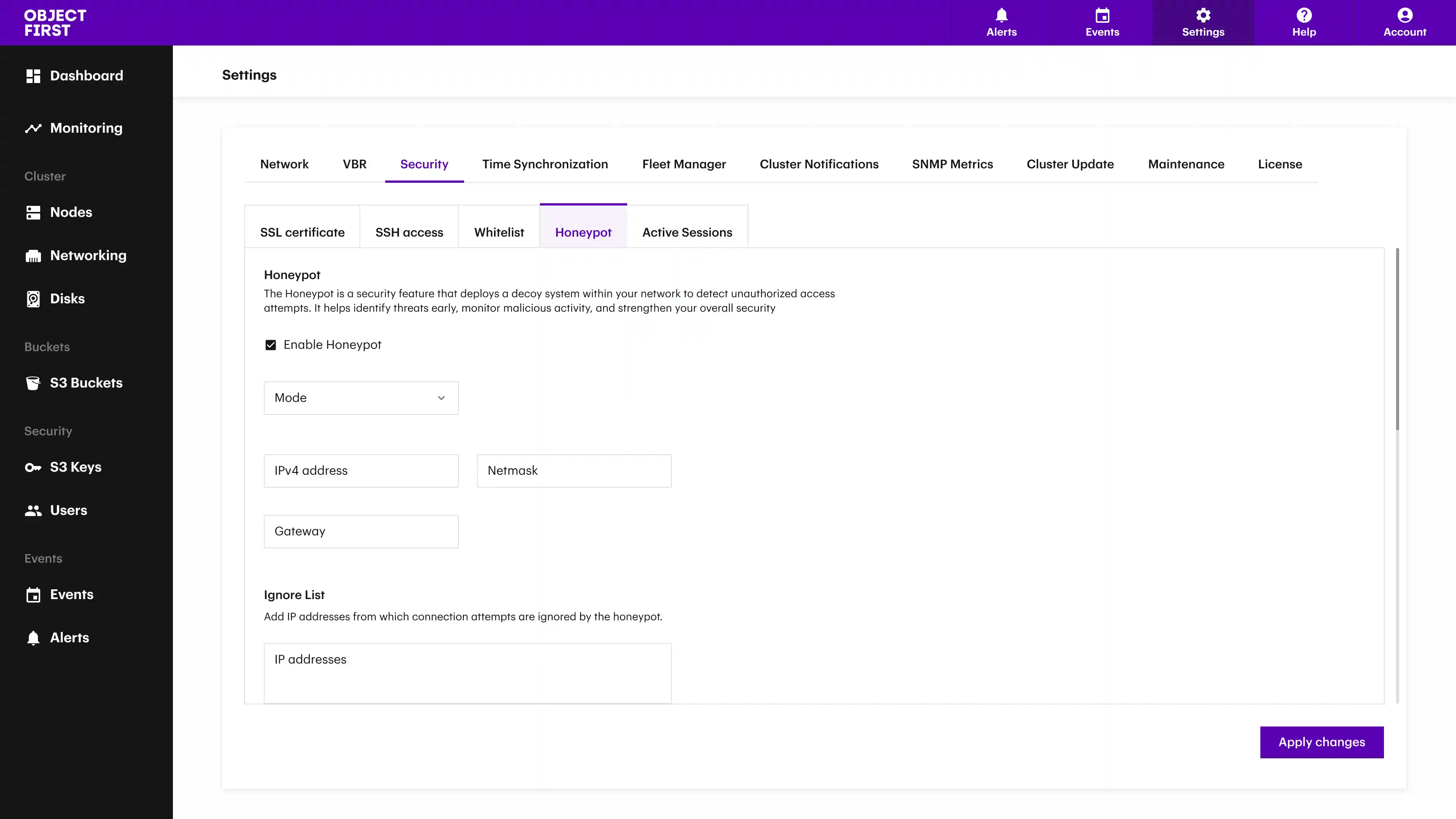
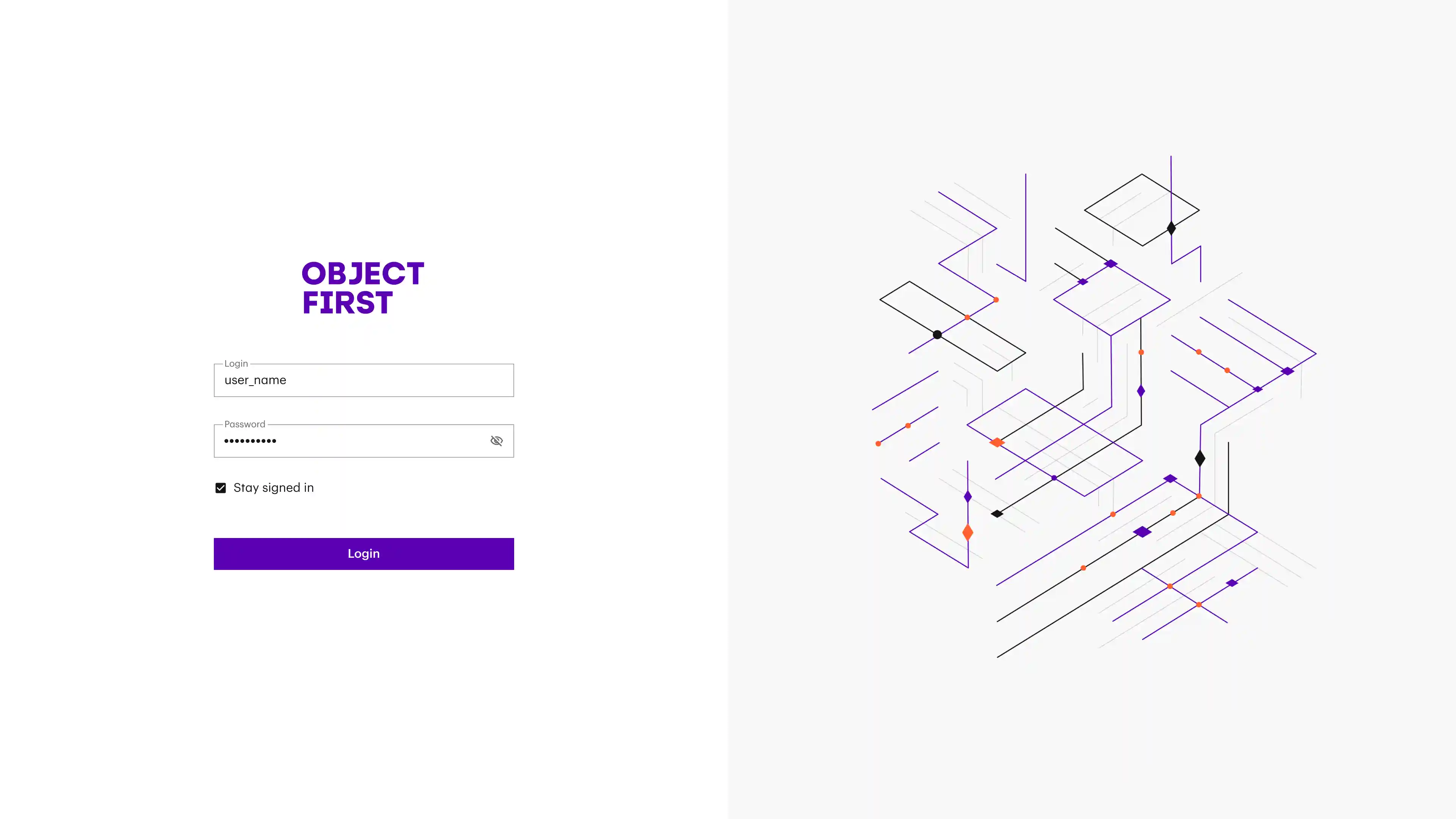
A ativação do Honeypot não requer ferramentas de terceiros nem conhecimento especializado. Integrado diretamente ao Gerenciador de cluster de todos os dispositivos da Object First, o recurso reforça nossa postura de Segurança por padrão e requer apenas cinco cliques para ser configurado:
Passo 1
Passo 2
Passo 3
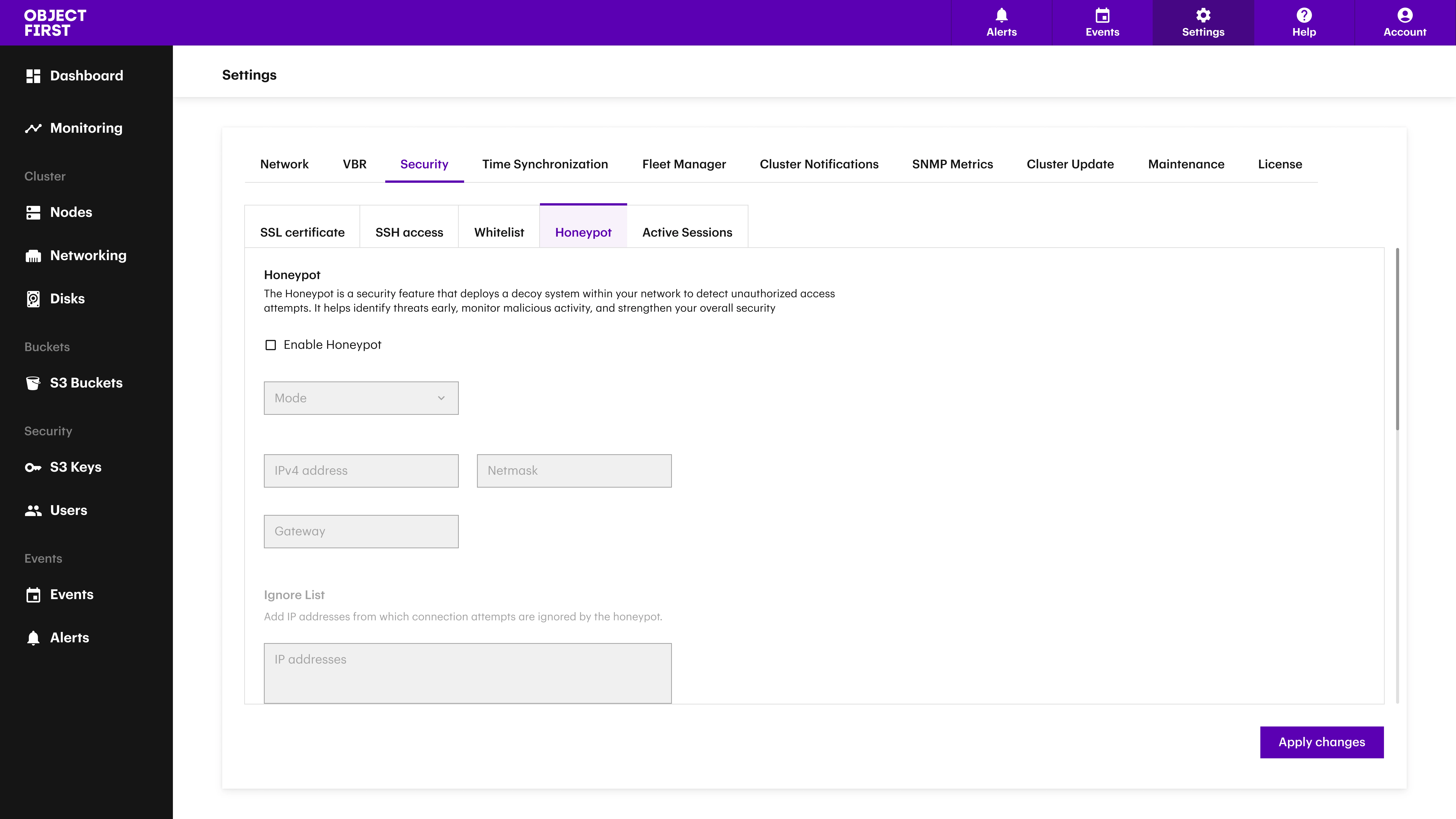
Passo 4
- DHCP: Atribui um endereço IP automaticamente.
- Estático: Configure um endereço IP e uma máscara de rede manualmente.
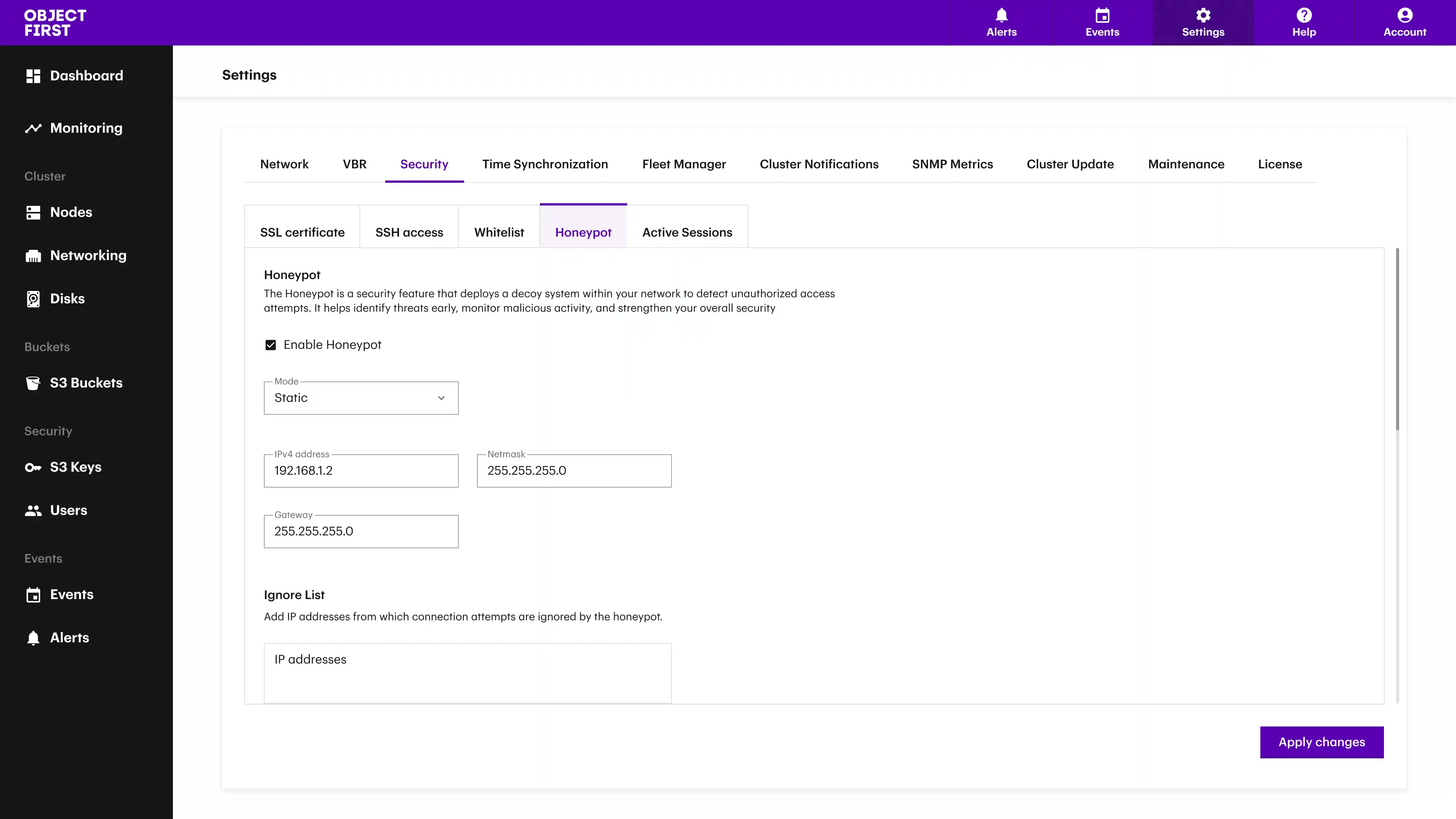
Passo 5