Nouveau

Object First Pot de miel

Détection proactive des rançongiciels pour Veeam

Lire le guide
Paramètres de sécurité du gestionnaire de cluster affichant l’écran de configuration du pot de miel dans l’interface Object First.

Détection précoce via des leurres Veeam

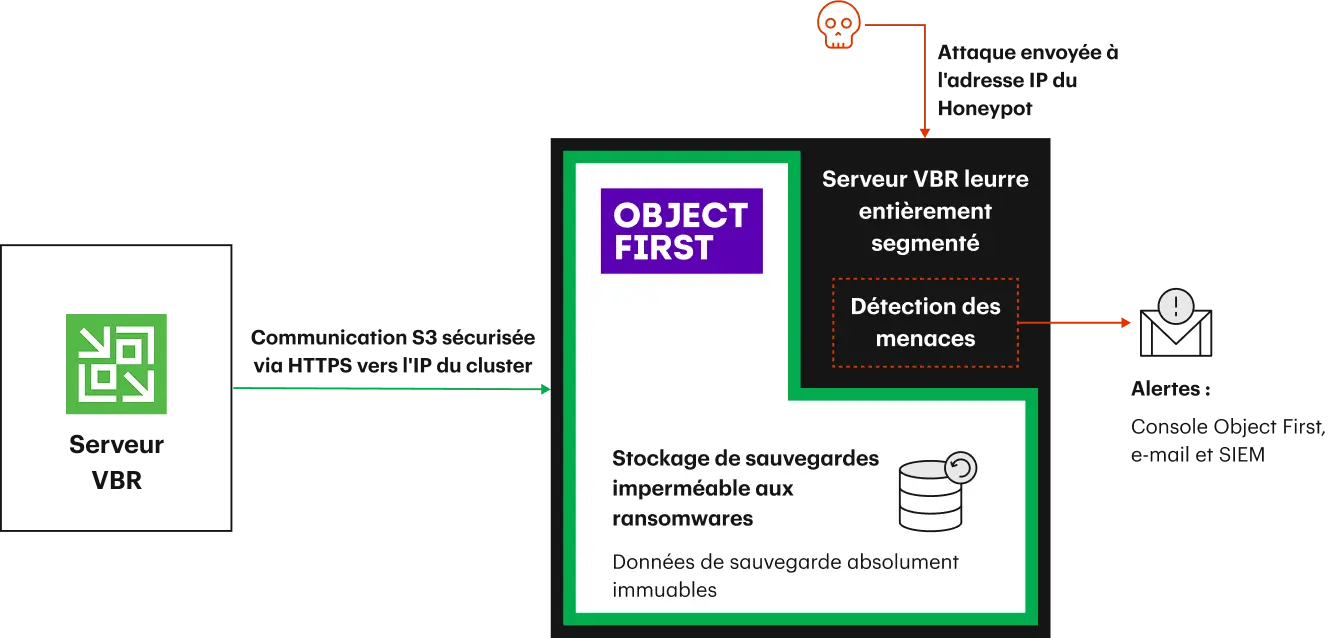
Le piège Honeypot Object First piège les acteurs malveillants en imitant un serveur Veeam Sauvegarde & Replication (VBR) et peut être déployé en cinq clics. Ce leurre attire et identifie les utilisateurs non autorisés effectuant des scans, des sondes ou des tentatives de connexion, et tout comportement inhabituel déclenche des alertes intégrées au produit pouvant être envoyées par e-mail ou vers un SIEM. L’alerte précoce et la détection n’ont jamais été aussi simples.

Renseignement sur les menaces avec Zéro risque

Des tests d’intrusion réalisés par un tiers confirment que le honeypot n’introduit aucun risque supplémentaire pour le cluster Object First ni pour les données sauvegarde immuable. La fonctionnalité est isolée logiquement, fournissant du renseignement sur les menaces sans élargir la surface d’attaque. Cela garantit que le leurre capture l’activité malveillante, tandis que l’environnement de stockage demeure inaccessible et sécurisé.

Schéma montrant un serveur leurre Veeam détectant des tentatives d’accès non autorisées et envoyant des alertes de menace sans exposer le stockage de sauvegarde.
Défiler

Sécurité Sans complexité

L’activation de Honeypot ne nécessite aucun outil tiers ni expertise spécialisée. Intégrée directement au Cluster Manager de toutes les appliances Object First, cette fonctionnalité renforce notre posture Sécurisé par défaut et ne demande que cinq clics pour être configurée :

Étape 1

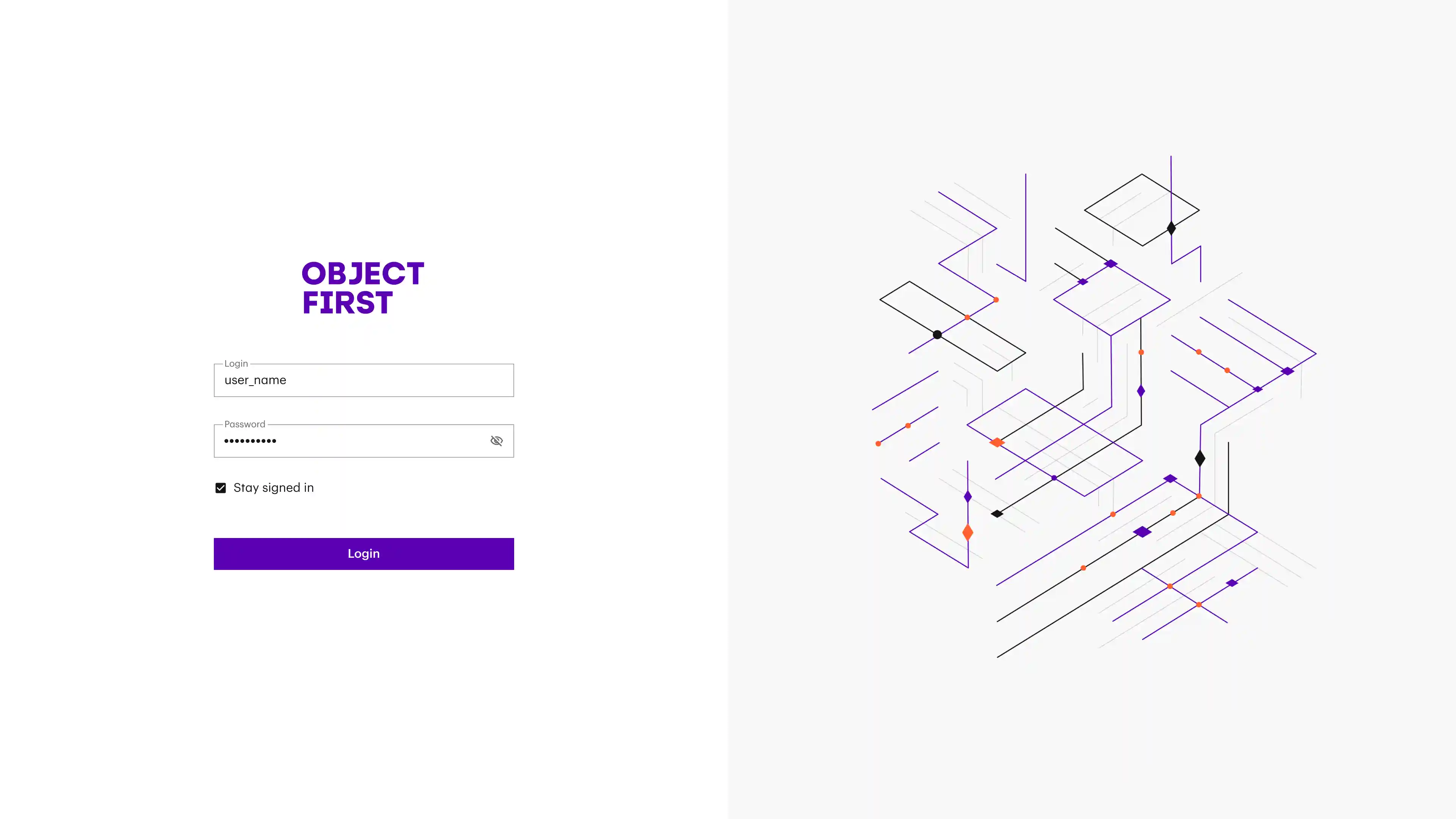
Connectez-vous à l’interface utilisateur du gestionnaire de cluster de votre appliance Object First.
Object First Écran de connexion du gestionnaire de cluster pour accéder à l’interface de l’appliance.

Étape 2

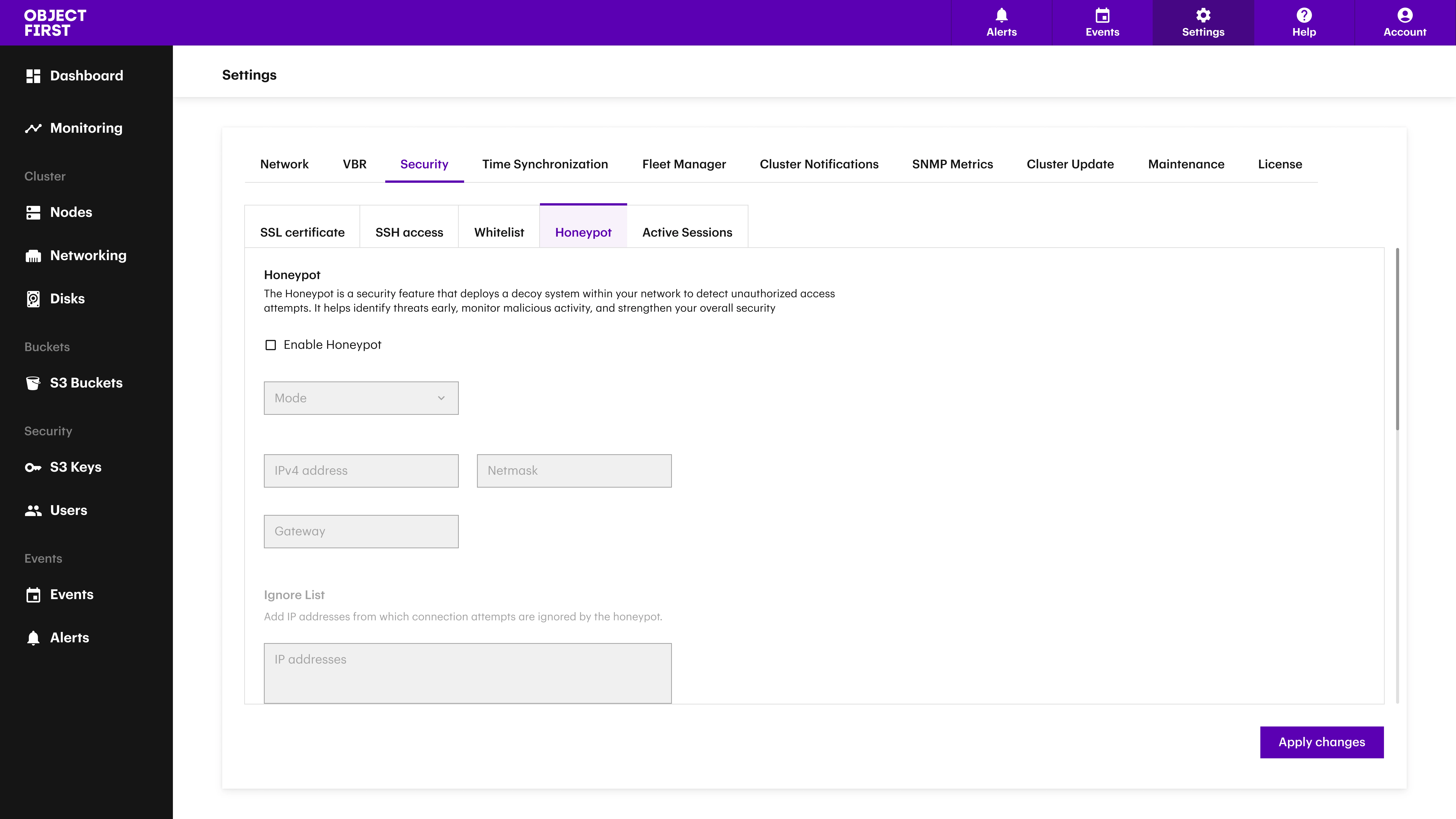
Accédez à Paramètres > Sécurité > Pot de miel.
Page des paramètres du gestionnaire de cluster ouverte à la section Sécurité avec le panneau Honeypot sélectionné.

Étape 3

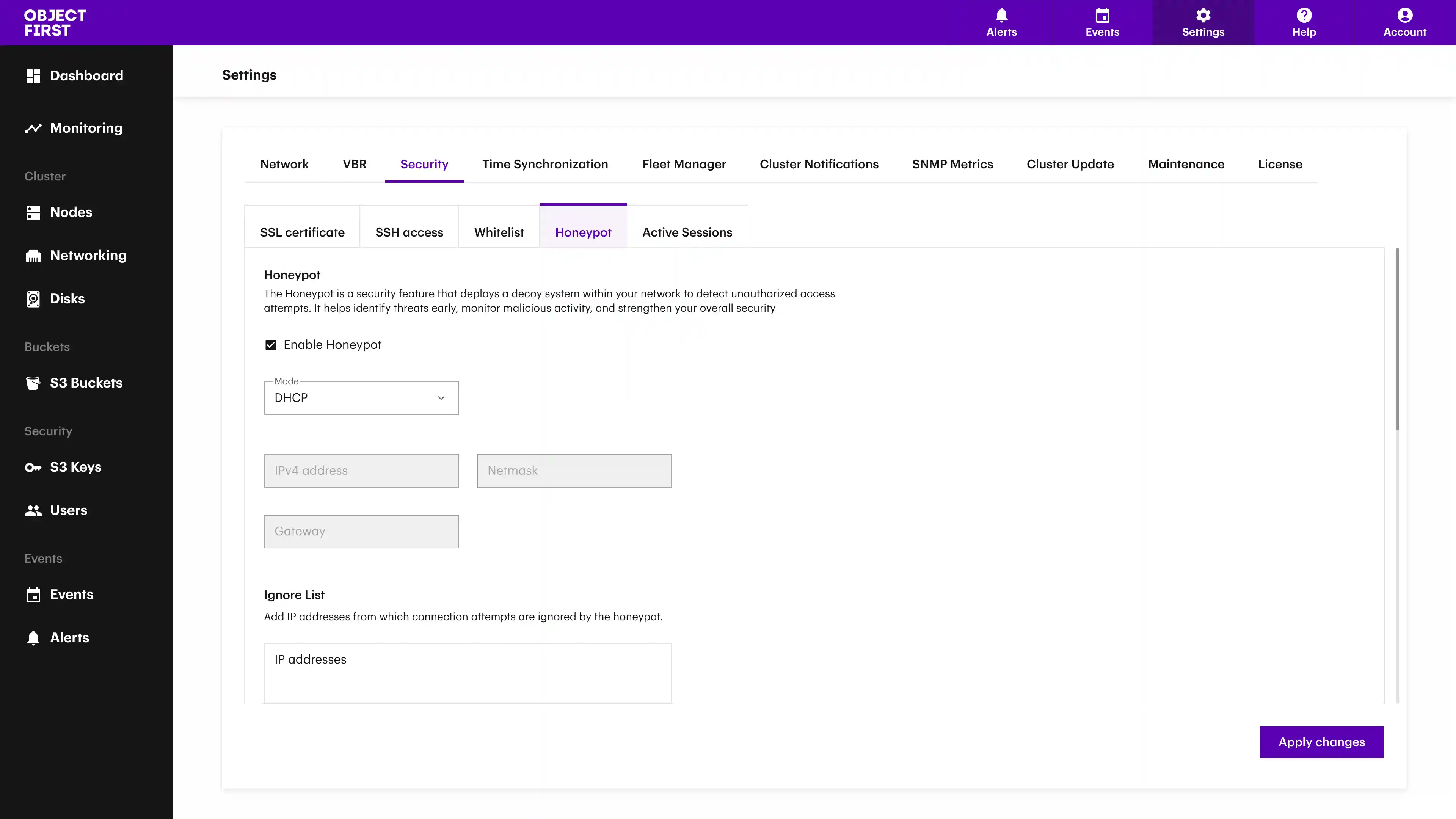
Cochez la case pour activer le pot de miel.
Paramètres du pot de miel du gestionnaire de cluster, avec l’option d’activation du pot de miel mise en évidence.

Étape 4

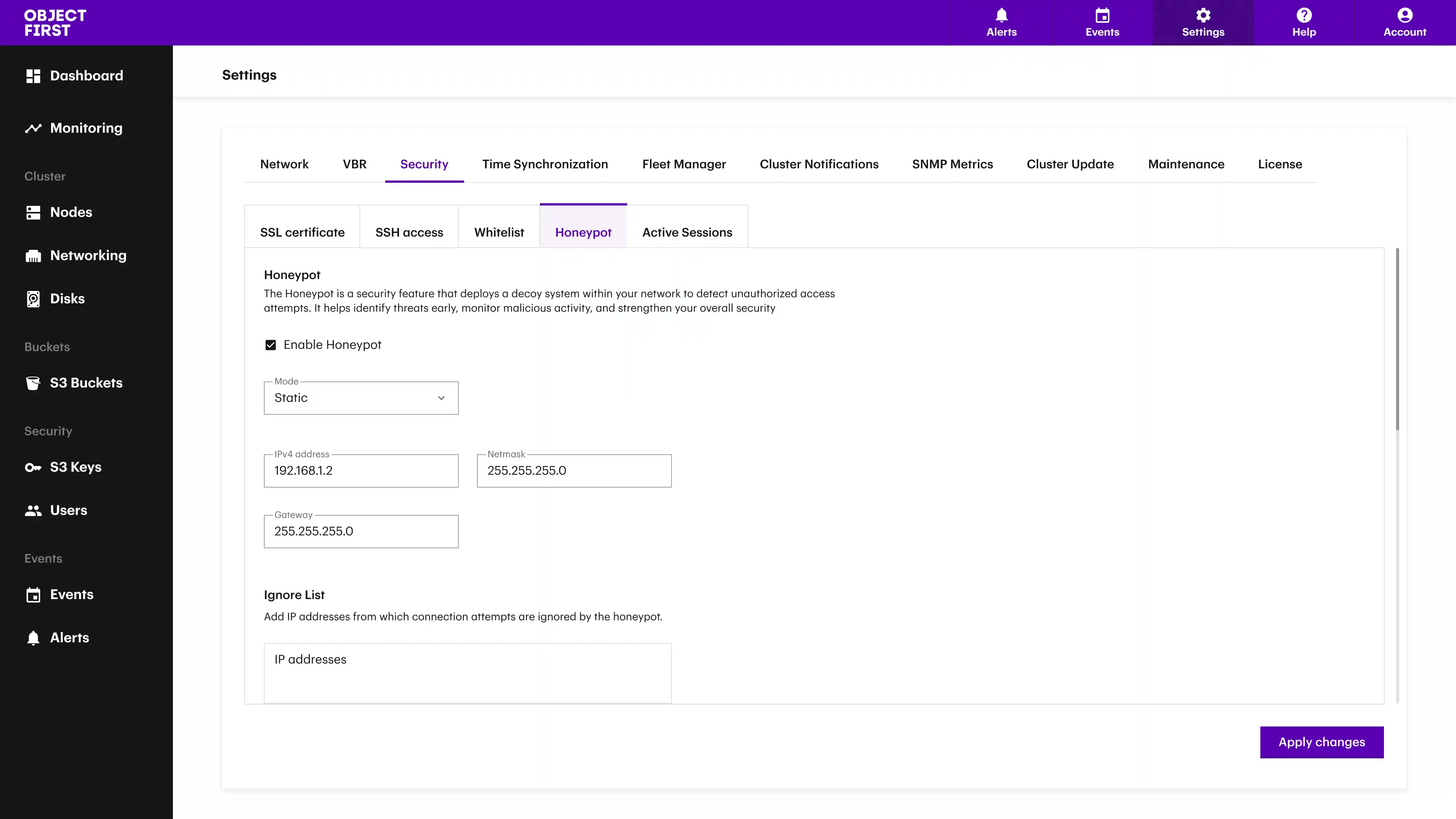
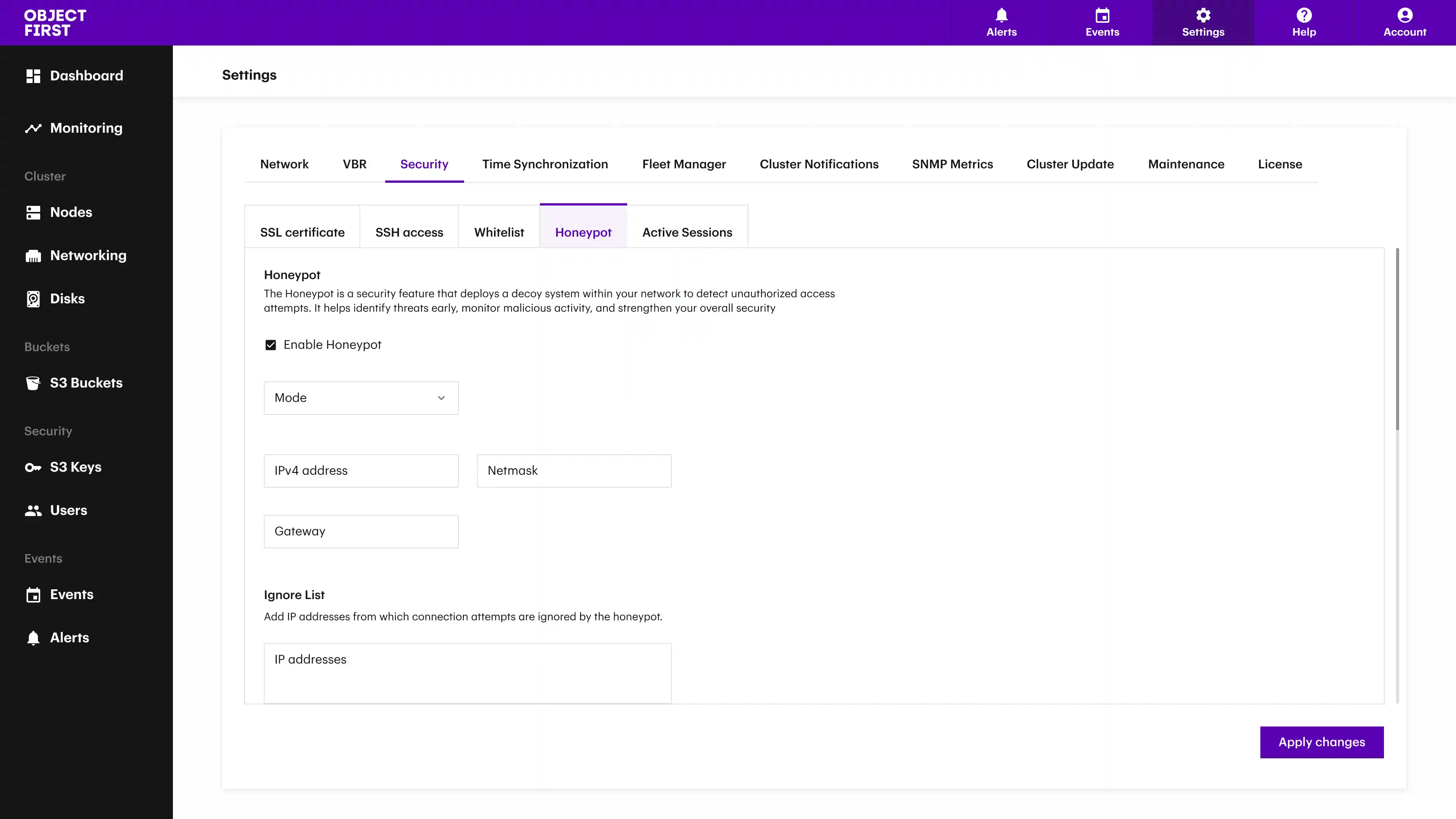
Choisissez votre mode IP :
  • DHCP : attribue automatiquement une adresse IP.
  • Statique : définissez manuellement une adresse IP et un masque de sous-réseau.
Paramètres réseau du pot de miel affichant les options de mode IP pour une configuration DHCP ou statique.

Étape 5

Cliquez sur le bouton « Appliquer les modifications ».
Écran des paramètres du honeypot avec le bouton Appliquer les modifications prêt à enregistrer la configuration.

Prêt à devenir Simplement résilient ?
Demander une
démonstration

Votre rôle:*

En soumettant ce formulaire, je confirme avoir lu et accepté la Politique de confidentialité.

Vous pouvez vous désinscrire à tout moment.