Novedad

Object First Señuelo (honeypot)

Detección proactiva de ransomware para Veeam

Leer guía
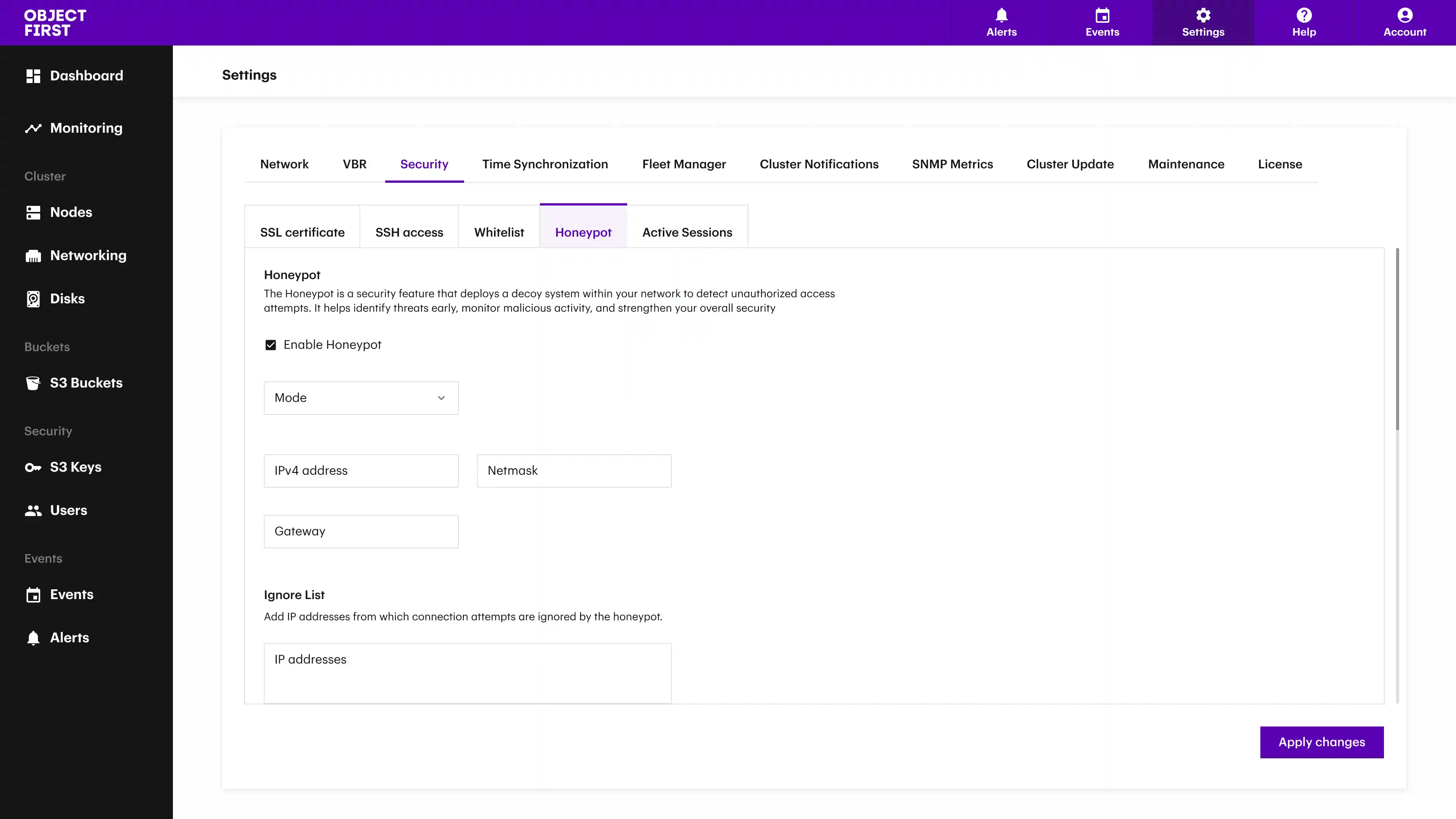
Configuración de seguridad del Administrador de clúster que muestra la pantalla de configuración del señuelo (honeypot) en la interfaz Object First.

Detección temprana mediante señuelos Veeam

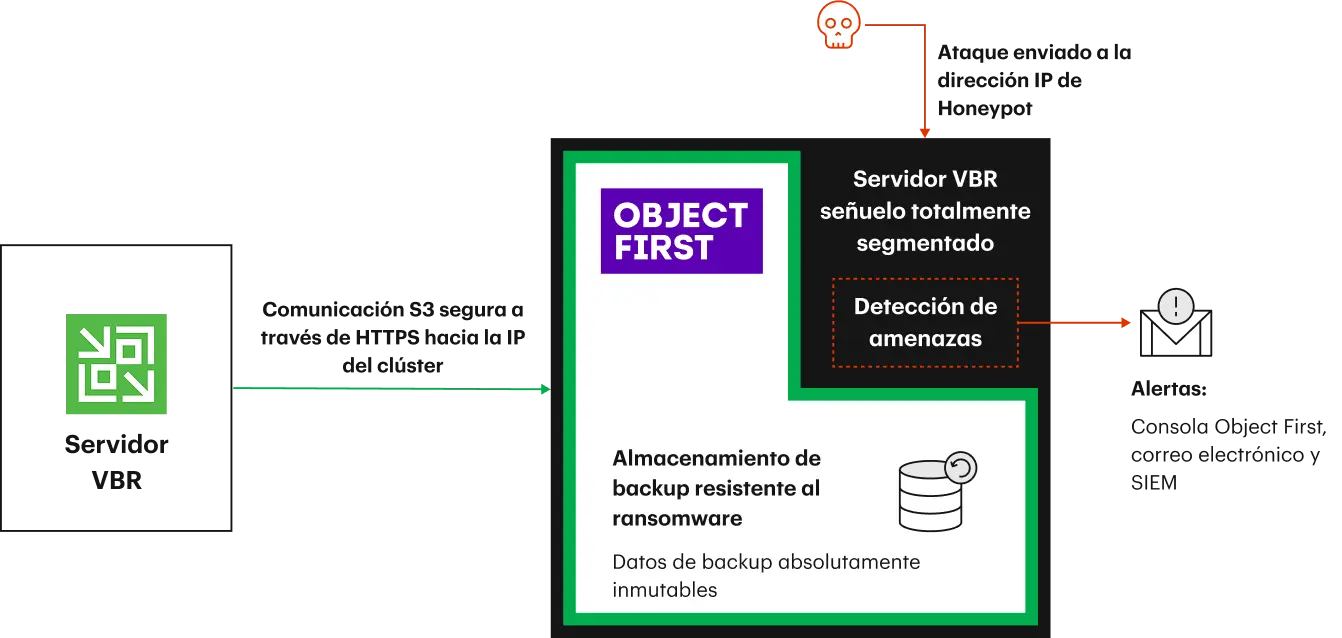
El Honeypot Object First atrapa a los actores maliciosos al imitar un servidor de Veeam Backup & Replicación (VBR) y puede desplegarse en cinco clics. Este señuelo atrae e identifica a usuarios no autorizados que realizan escaneos, sondeos o intentos de inicio de sesión, y cualquier comportamiento inusual activa alertas dentro del producto que pueden enviarse por correo electrónico o a un SIEM. La alerta temprana y la detección nunca habían sido tan sencillas.

Inteligencia de amenazas con Riesgo cero

Las pruebas de penetración de terceros confirman que Honeypot no introduce ningún riesgo adicional para el clúster Object First ni para los datos backup inmutable. La funcionalidad está aislada lógicamente y proporciona inteligencia de amenazas sin ampliar la superficie de ataque. Esto garantiza que el señuelo capture la actividad maliciosa, mientras que el entorno de almacenamiento permanece inaccesible y seguro.

Diagrama que muestra un servidor señuelo Veeam que detecta intentos de acceso no autorizado y envía alertas de amenazas sin exponer el almacenamiento de copias de seguridad.
Desplácese

Seguridad Sin complejidad

La activación de Honeypot no requiere herramientas de terceros ni conocimientos especializados. Integrada directamente en el Administrador de Clúster de todos los dispositivos Object First, la funcionalidad refuerza nuestra postura de Seguro por defecto y solo requiere cinco clics para configurarse:

Paso 1

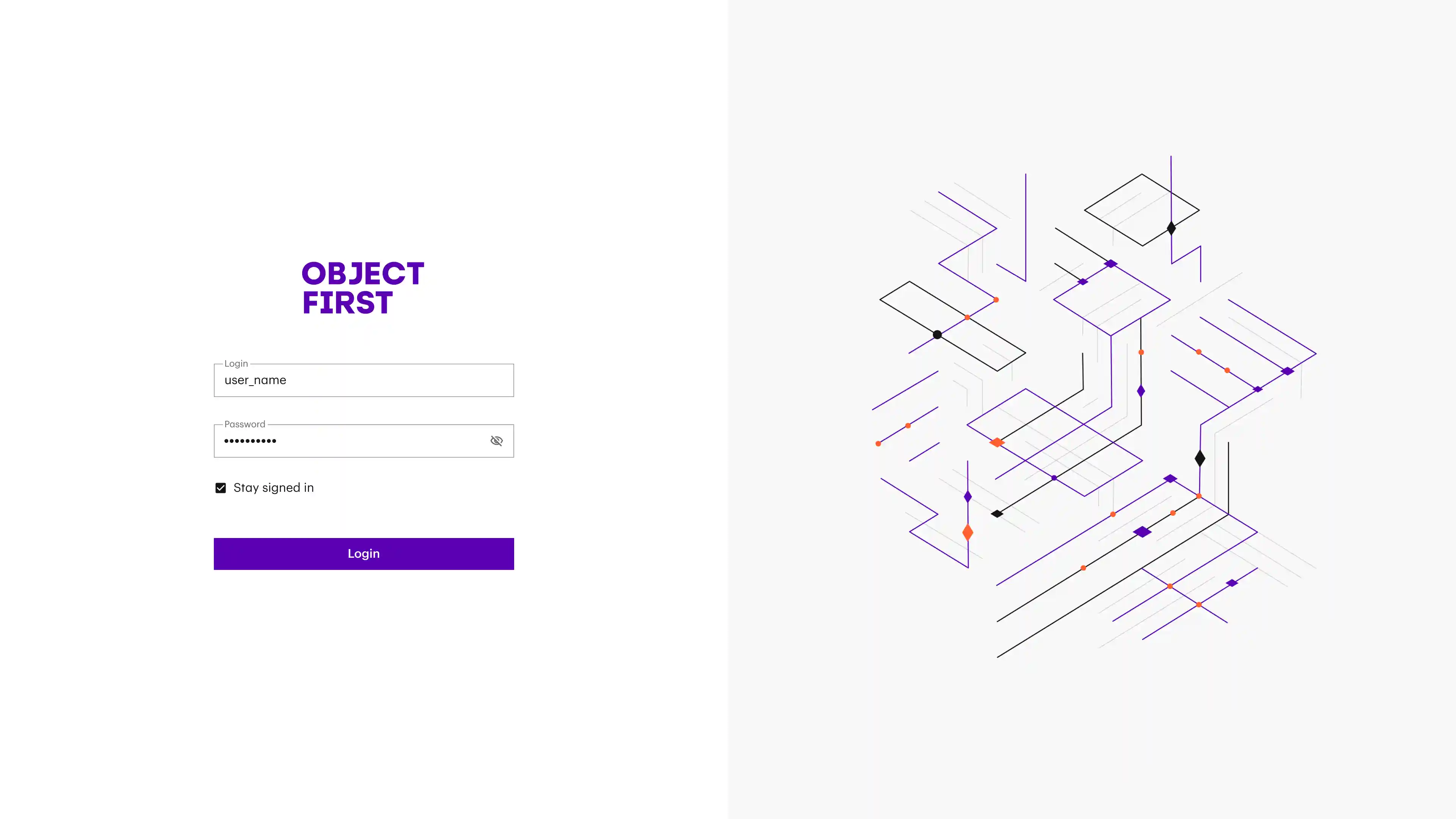
Inicie sesión en la interfaz de usuario del Administrador de Clúster de su dispositivo Object First.
Object First Pantalla de inicio de sesión de Cluster Manager para acceder a la interfaz del dispositivo.

Paso 2

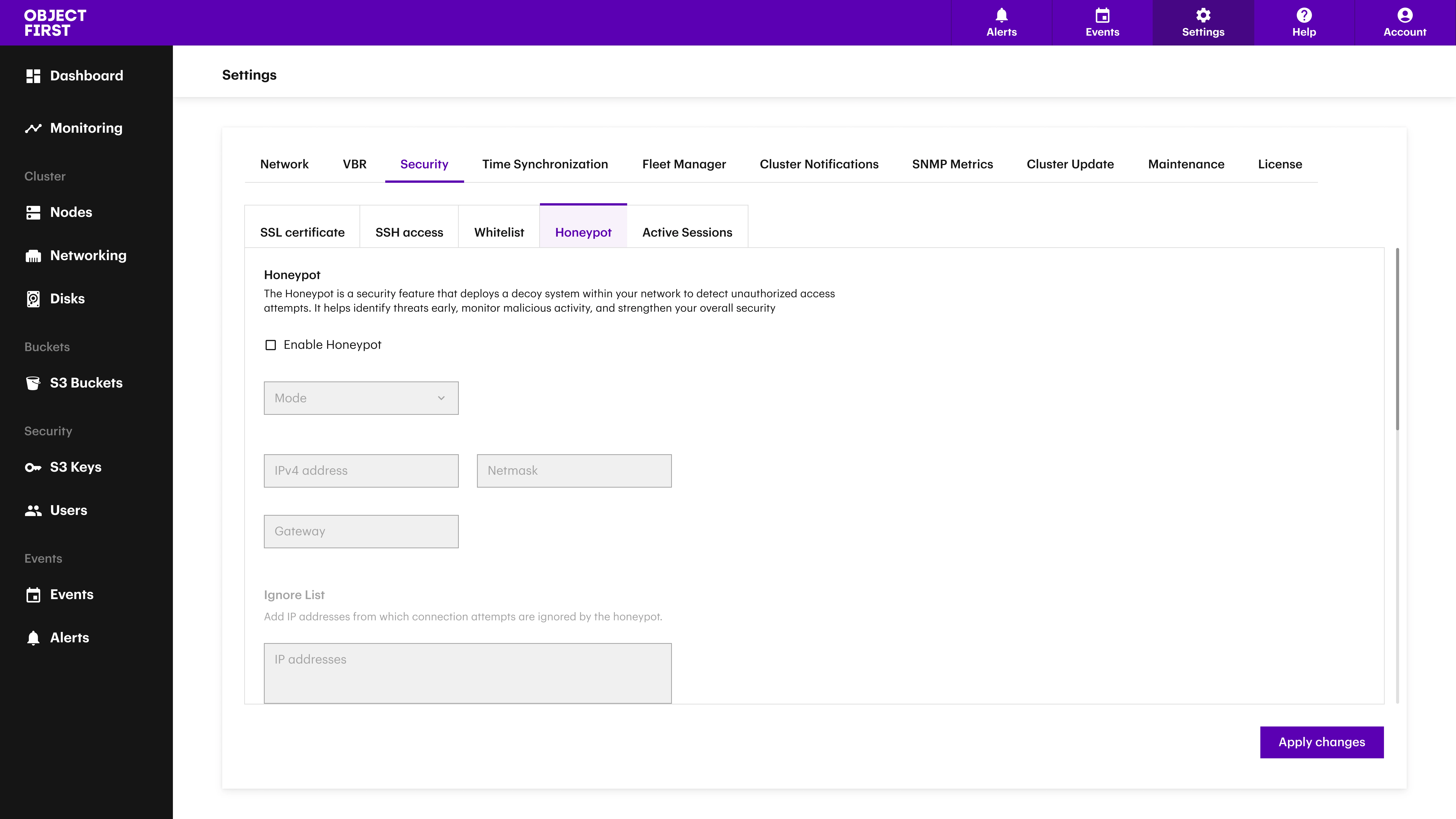
Vaya a Configuración > Seguridad > Honeypot.
Página de configuración del Administrador de clúster abierta en la sección Seguridad con el panel de Honeypot seleccionado.

Paso 3

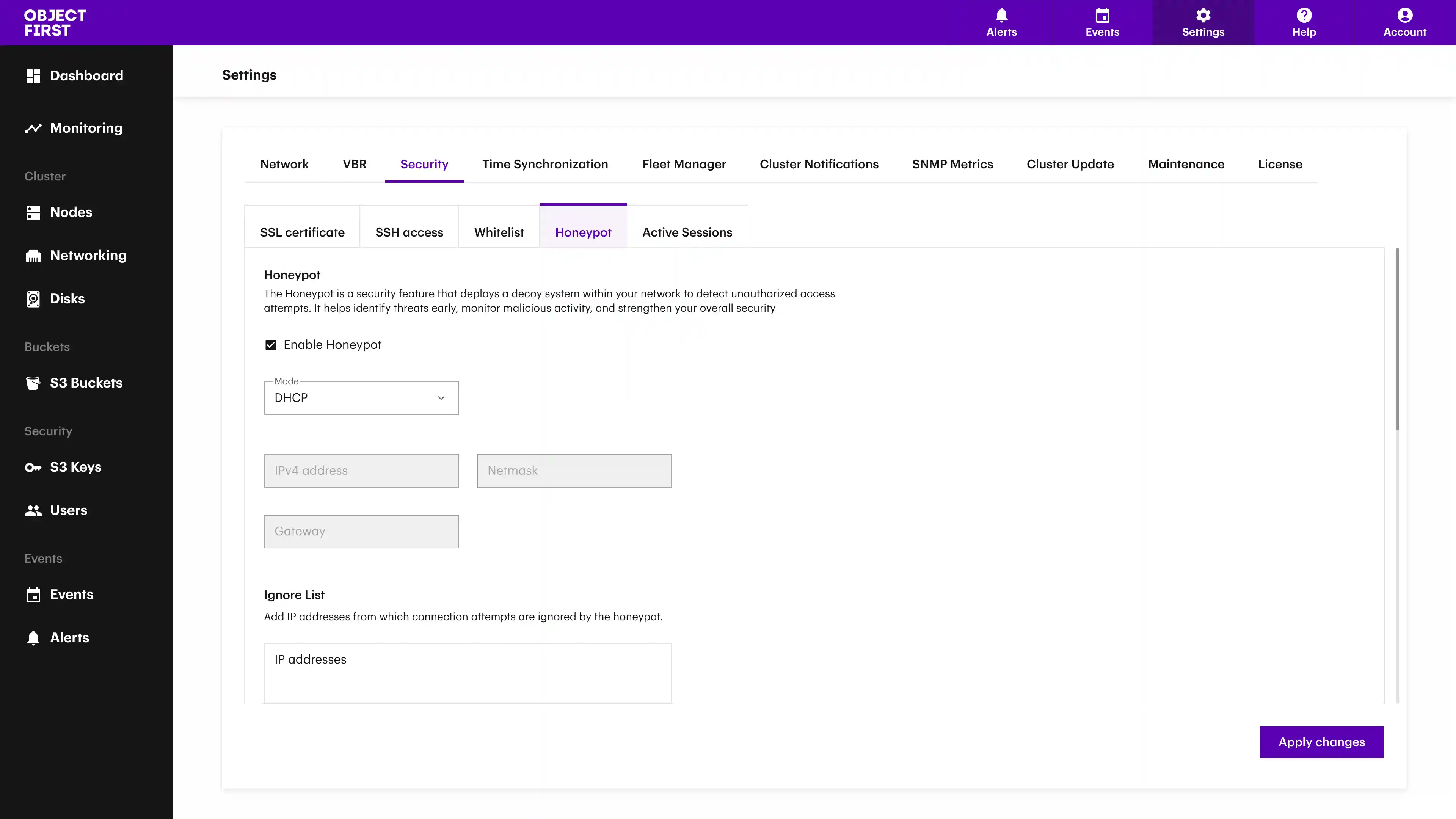
Marca la casilla para habilitar el honeypot.
Configuración del honeypot del Administrador de clúster con la opción para habilitar el honeypot resaltada.

Paso 4

Elija su modo de IP:
  • DHCP: Asigna automáticamente una dirección IP.
  • Estático: Configure manualmente una IP y una máscara de red.
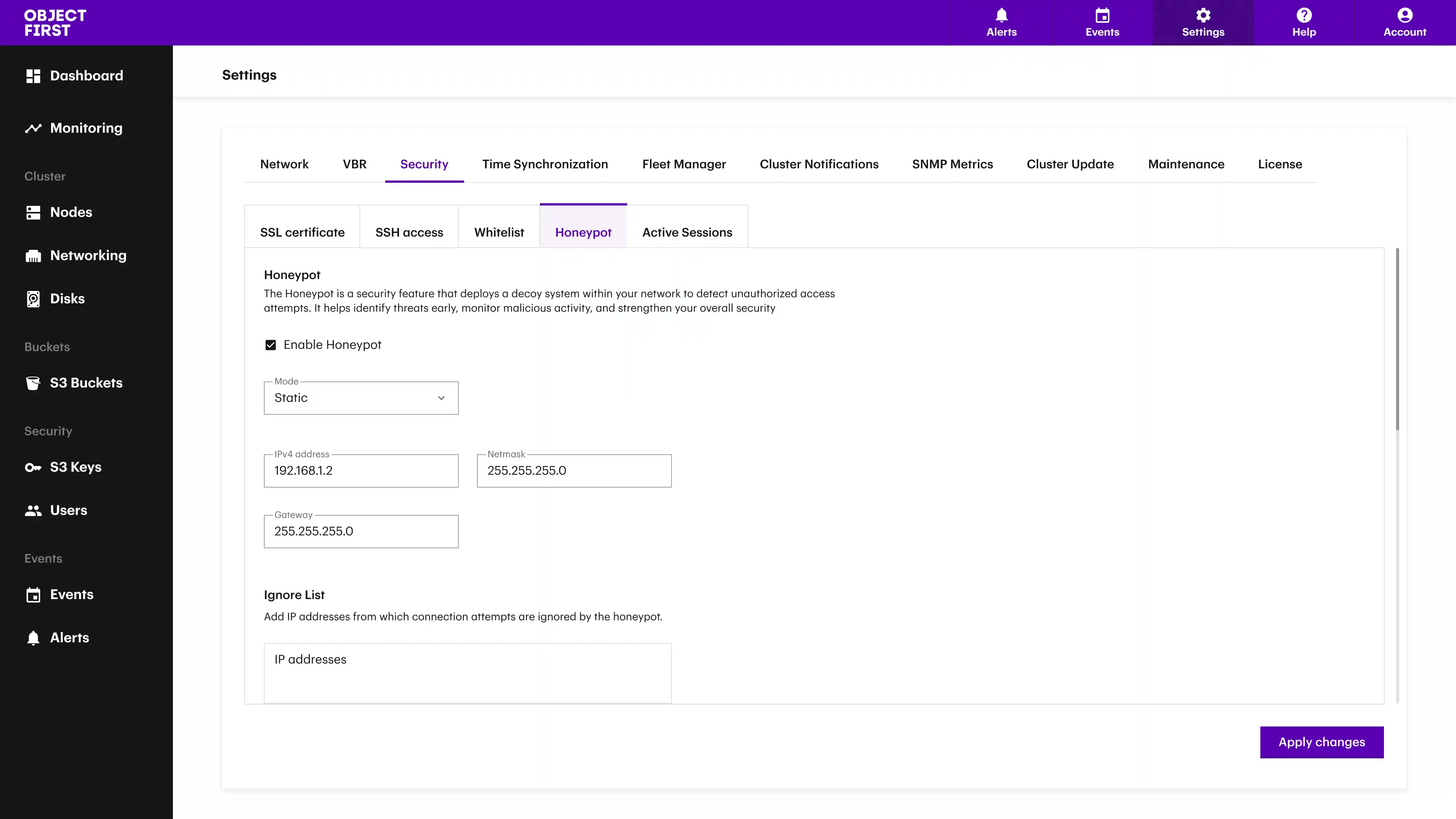
Configuración de red del honeypot que muestra las opciones de modo IP para DHCP o configuración estática.

Paso 5

Haga clic en el botón “Aplicar cambios”.
Pantalla de configuración del honeypot con el botón Aplicar cambios listo para guardar la configuración.

¿Listo para ser
Simply Resilient?
Solicitar una demo

Tu rol:*

Al enviar este formulario, confirmo que he leído y acepto la Política de Privacidad.

Puede darse de baja en cualquier momento.