Frühzeitige Erkennung durch Ködern von Angreifern
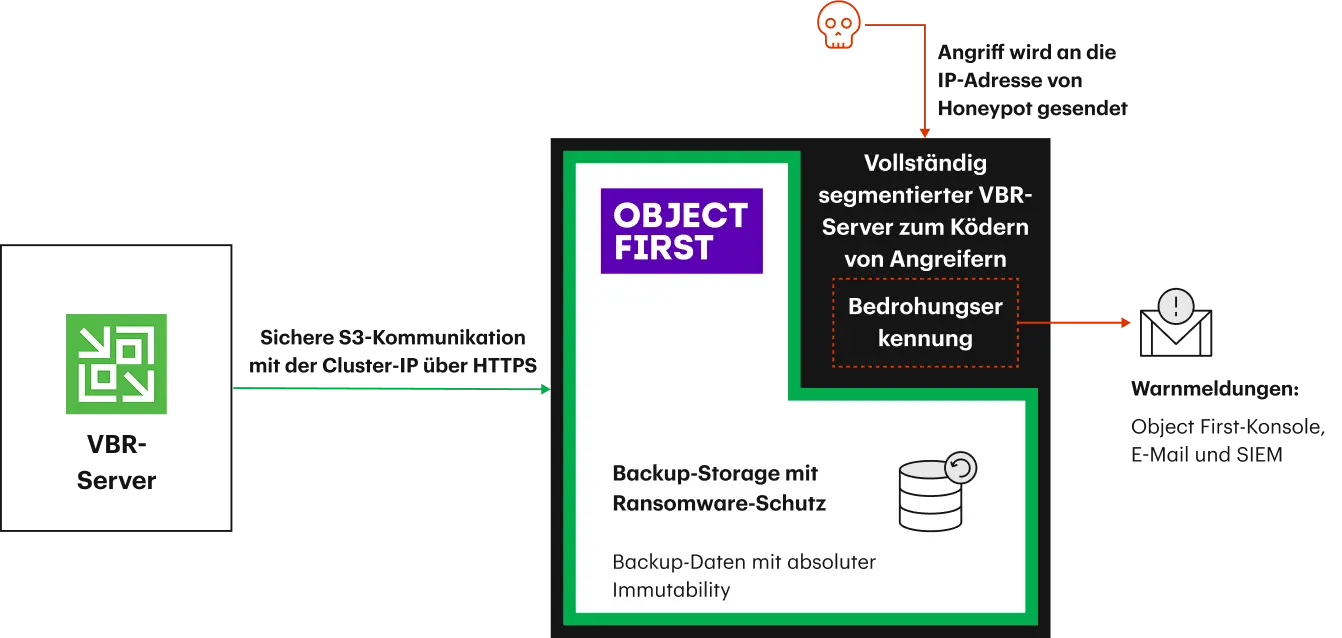
Object First Honeypot ködert Angreifer durch Simulieren eines VBR-Servers (Veeam Backup & Replication), der mit nur fünf Klicks aufgesetzt werden kann. Über diesen Server können unbefugte Benutzer, die Scans und Angriffs- oder Anmeldeversuche durchführen, geködert und identifiziert werden. Bei ungewöhnlichem Verhalten werden Warnmeldungen erzeugt, die per E-Mail an die zuständigen Teams oder an eine SIEM-Lösung gesendet werden. Damit können Sie Angriffsversuche einfacher denn je erkennen.
Bedrohungsanalysen ohne Risiko
Penetrationstests durch Dritte haben bestätigt, dass Object First-Cluster oder Immutable Backup-Daten durch Honeypot keinen zusätzlichen Risiken ausgesetzt sind. Die Funktion ist logisch isoliert und ermöglicht Bedrohungsanalysen ohne Ausweitung der Angriffsfläche. Dadurch wird sichergestellt, dass Angreifer mit unlauterer Absicht erfolgreich geködert werden können, die Storage-Umgebung jedoch weiterhin sicher ist und keine Zugriffsmöglichkeiten für unbefugte Benutzer bietet.
Sicherheit ohne Komplexität
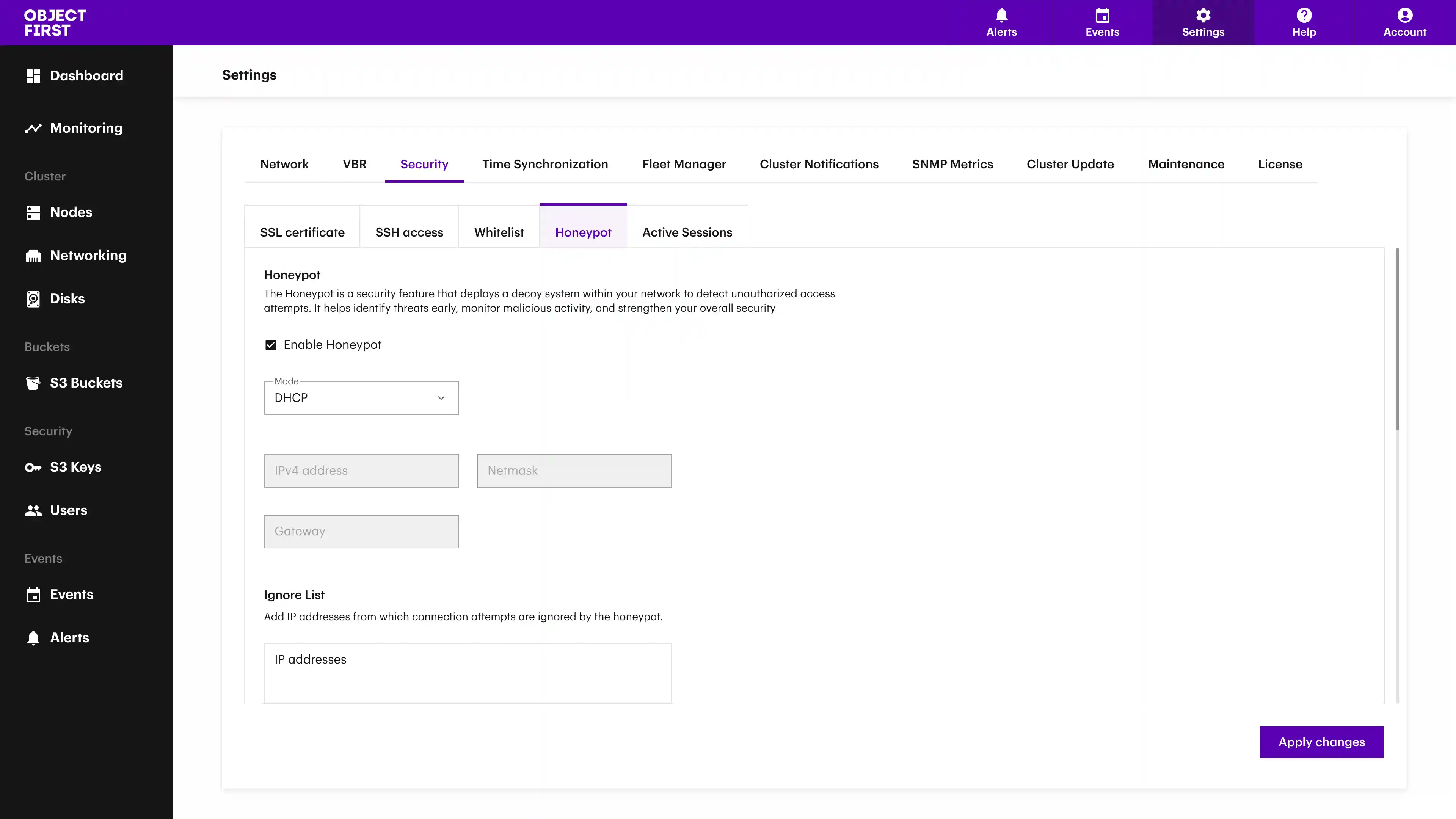
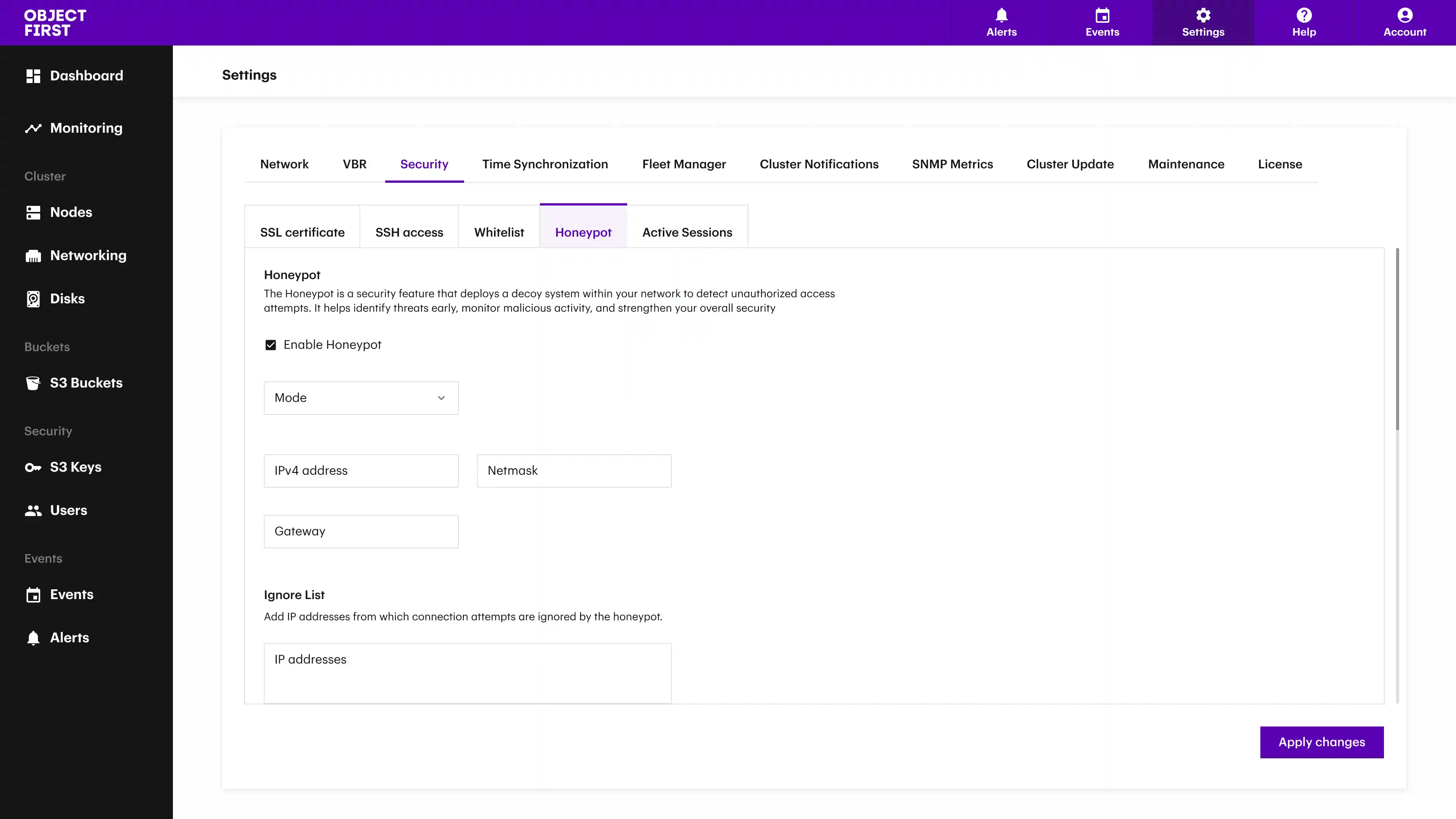
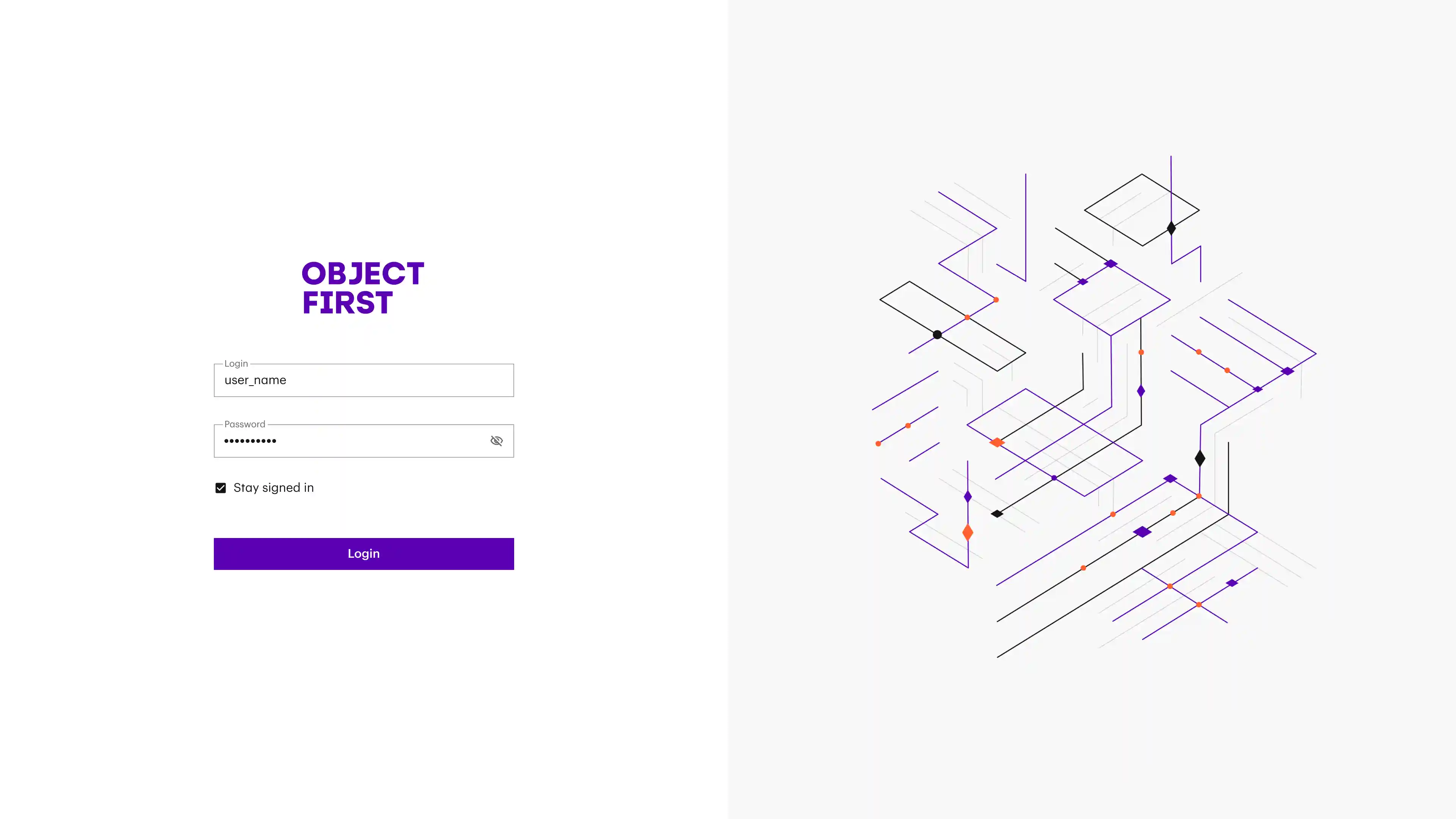
Für die Aktivierung von Honeypot sind keine Drittanbieter-Tools oder Spezialkenntnisse erforderlich. Die Funktion ist direkt in den Cluster Manager aller Object First-Appliances integriert und untermauert das Prinzip „Security by Default“. Sie lässt sich mit nur fünf Klicks konfigurieren:
1. Schritt
2. Schritt
3. Schritt
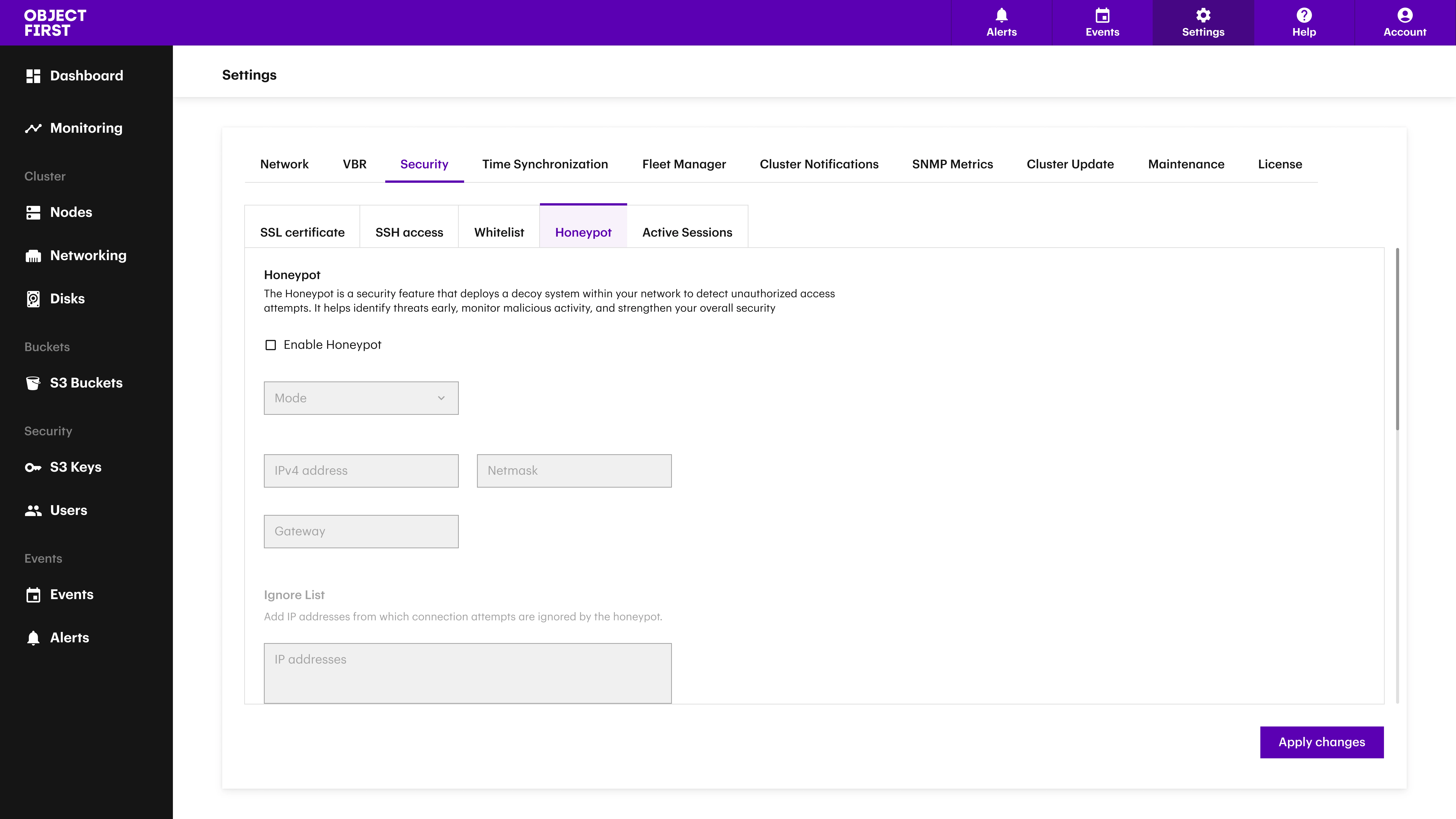
4. Schritt
- DHCP: Automatisches Zuweisen einer IP Adresse
- Statisch: Manuelles Festlegen von IP und Netzmaske
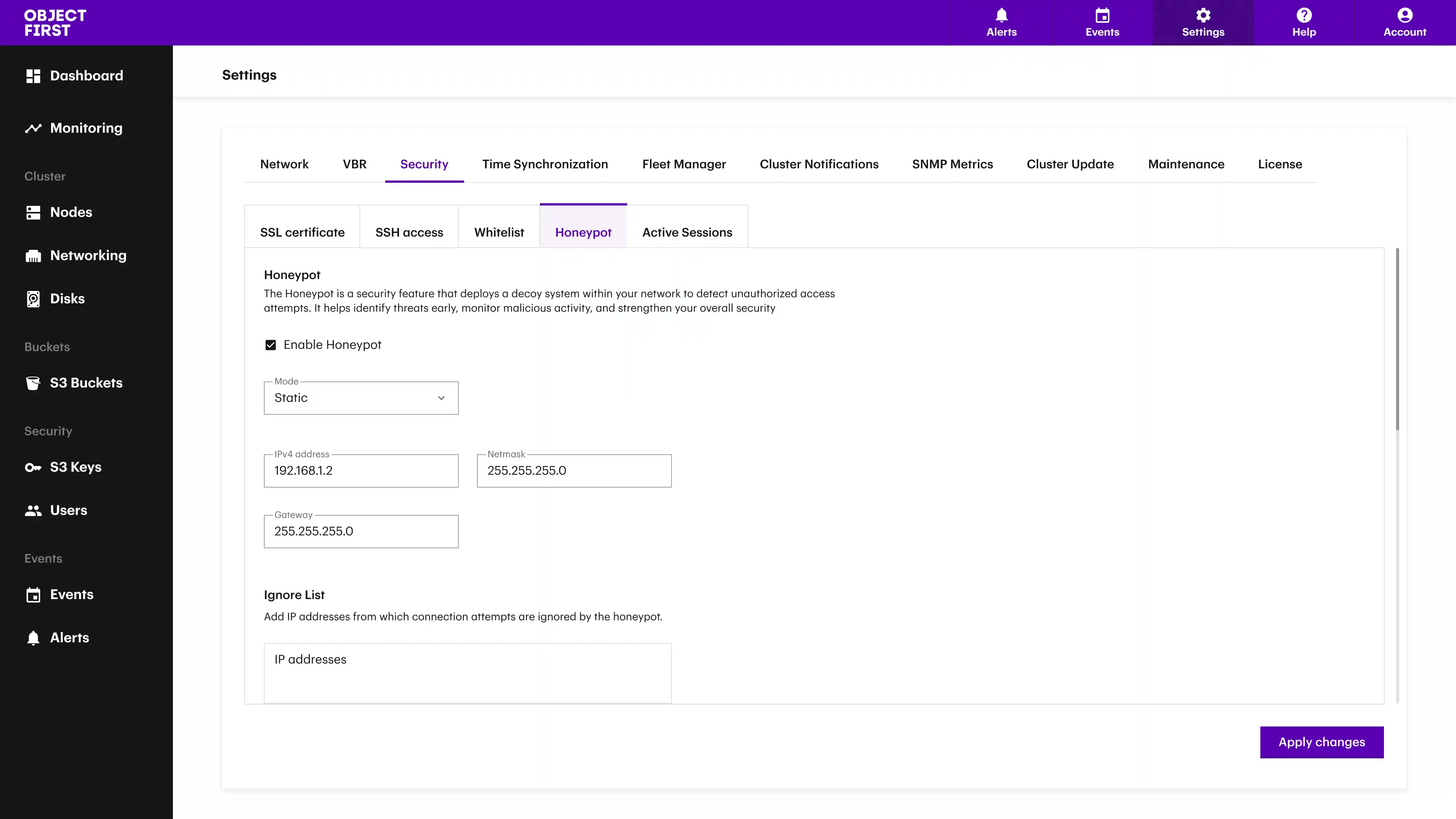
5. Schritt