Rilevamento precoce tramite esche Veeam
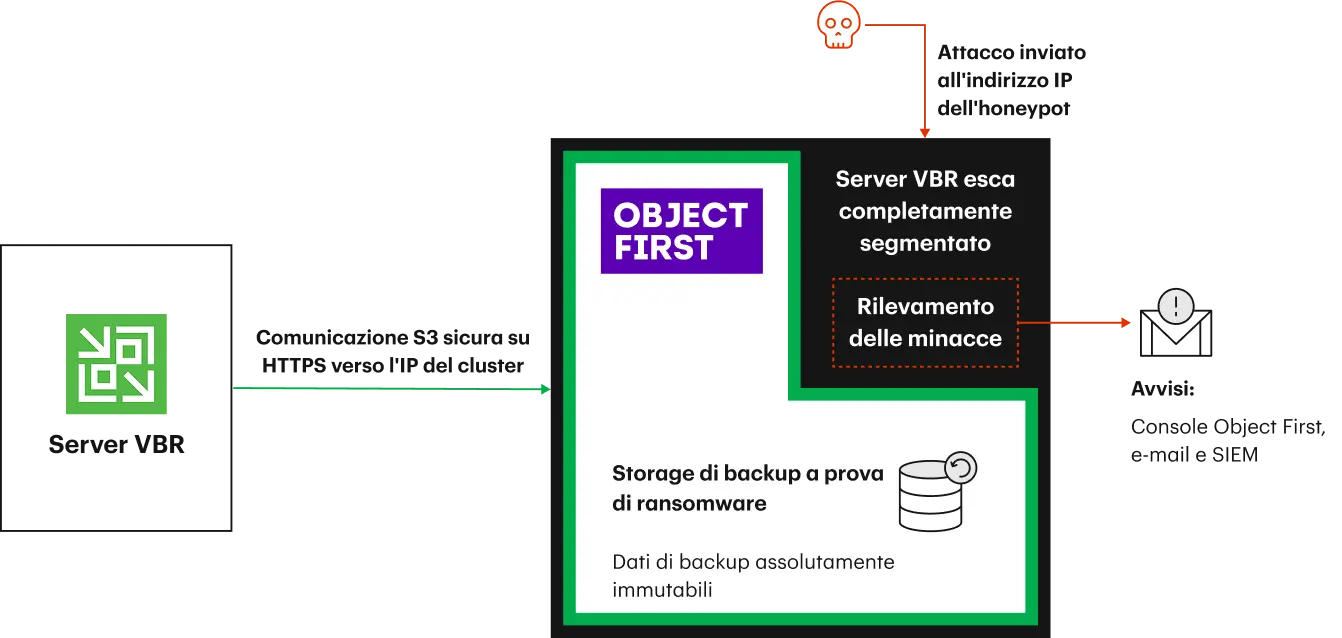
L'Honeypot di Object First intrappola i malintenzionati simulando un server Veeam Backup & Replication (VBR) e può essere implementato in cinque clic. Questa esca attira e identifica gli utenti non autorizzati che effettuano scansioni, sondaggi o tentativi di accesso, e qualsiasi comportamento insolito attiva allerte integrate nel prodotto che possono essere inviate via e-mail o a un SIEM. L'allerta e il rilevamento precoci non sono mai stati così semplici.
Intelligence sulle minacce senza rischi
I test di penetrazione condotti da terze parti confermano che Honeypot non introduce alcun rischio aggiuntivo per il cluster Object First o per i dati di backup immutabili. Questa funzionalità è logicamente isolata e fornisce informazioni sulle minacce senza ampliare la superficie di attacco. Ciò garantisce che l’esca catturi le attività dannose, ma che l'ambiente di storage rimanga inaccessibile e sicuro.
Sicurezza senza complessità
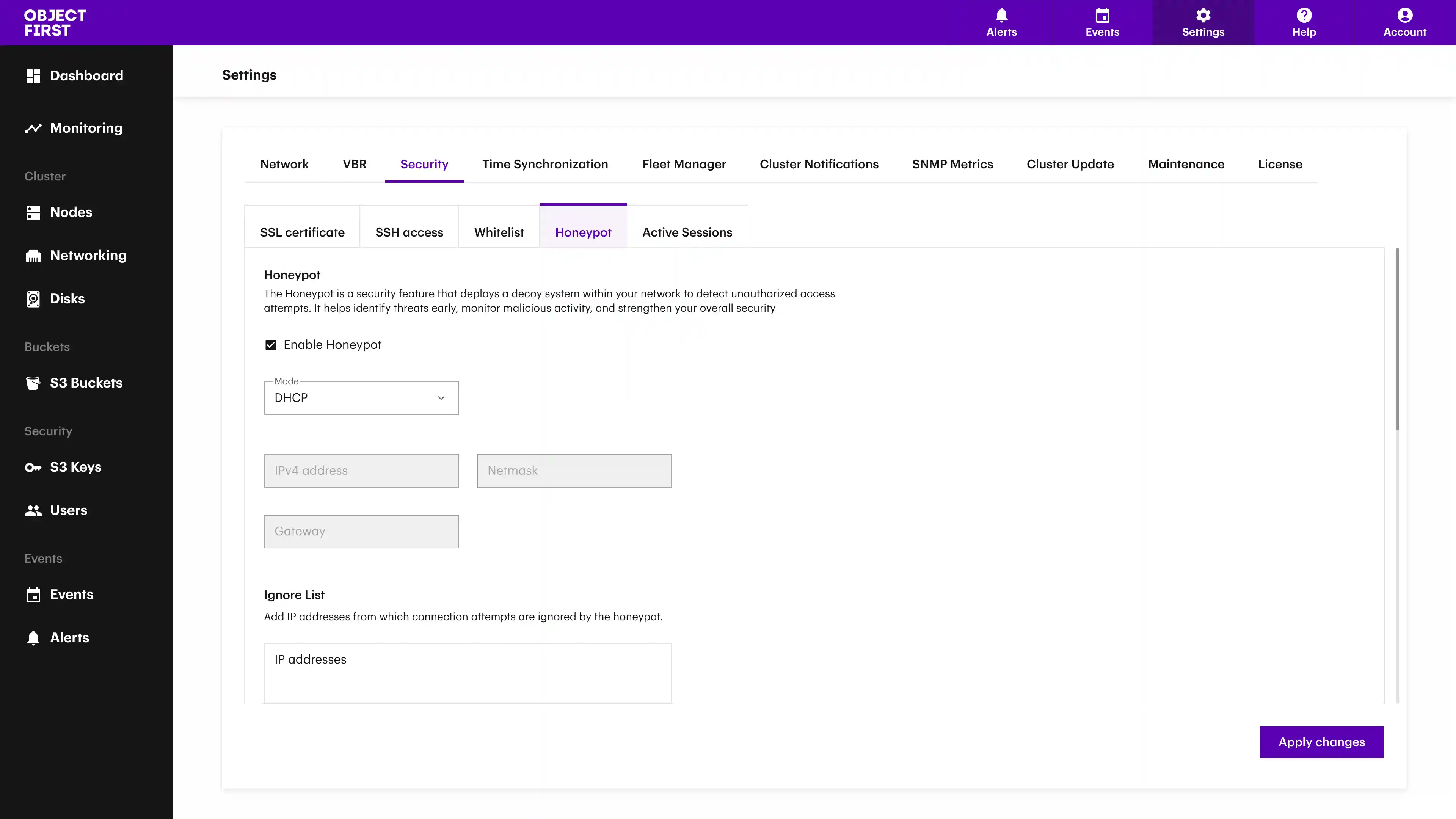
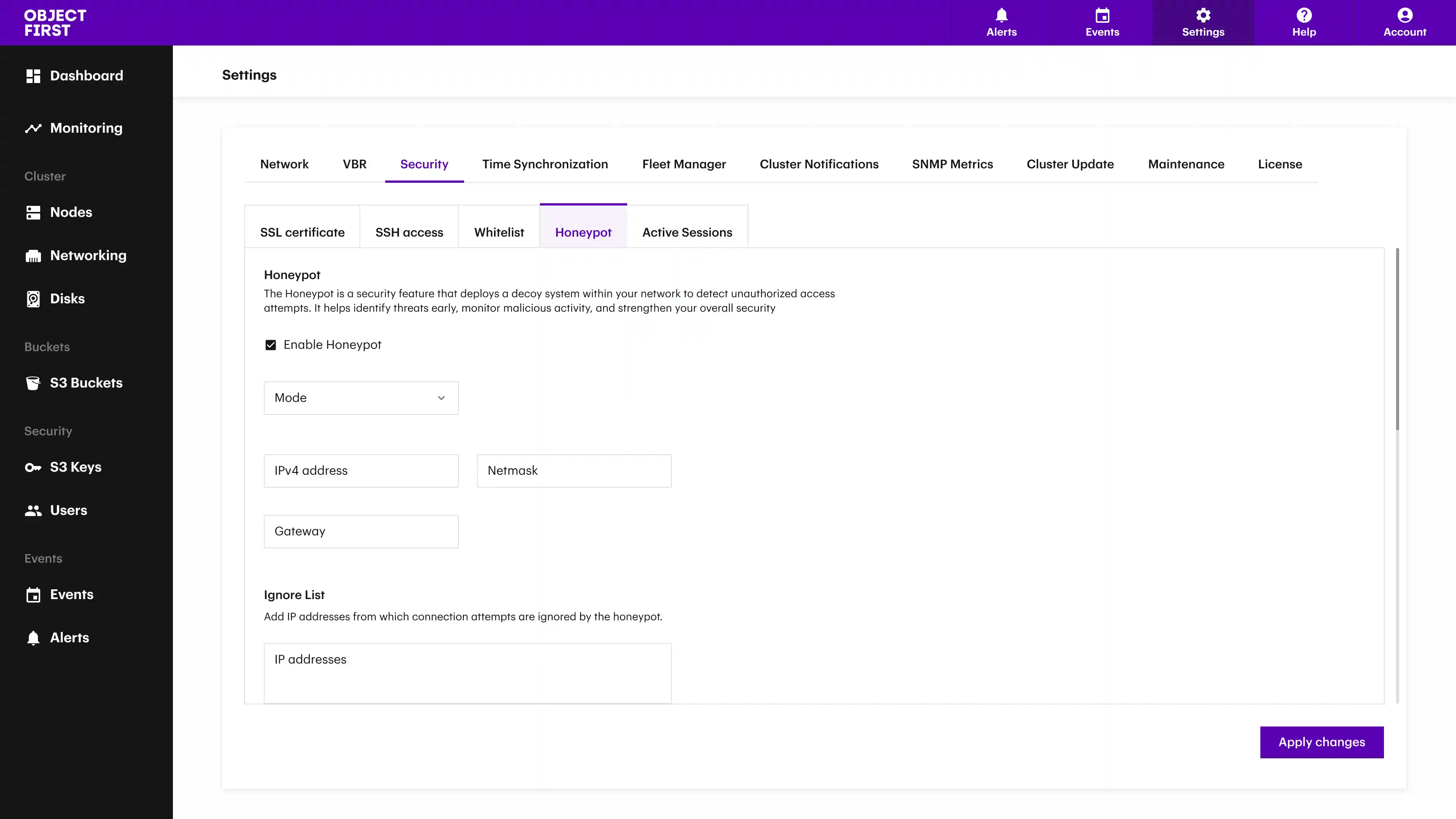
L'attivazione di Honeypot non richiede strumenti di terze parti né competenze specialistiche. Integrata direttamente nel Cluster Manager di tutte le appliance Object First, questa funzionalità rafforza il nostro approccio "Sicuro per impostazione predefinita" e si configura in soli cinque clic:
Fase 1
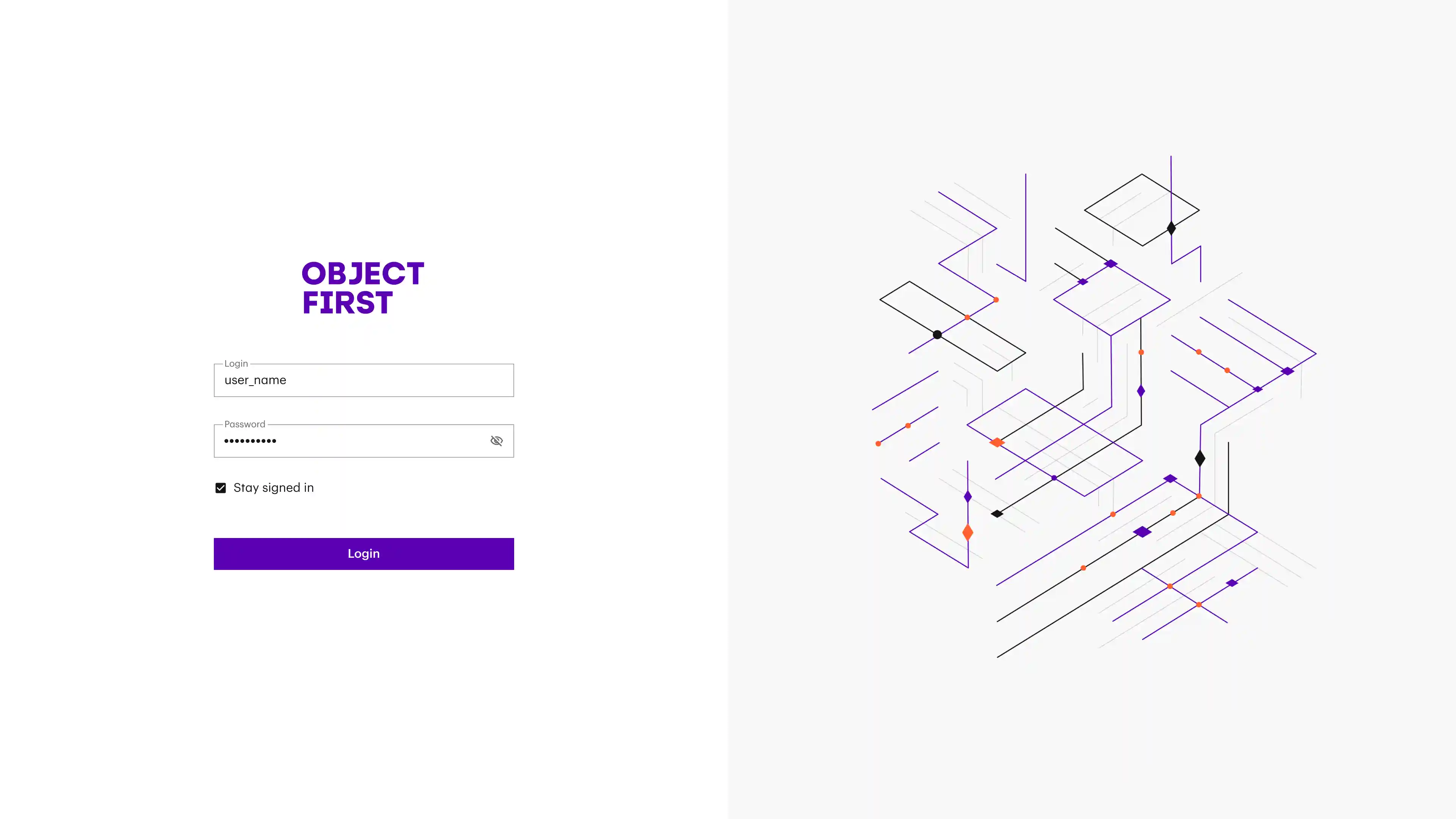
Fase 2
Fase 3
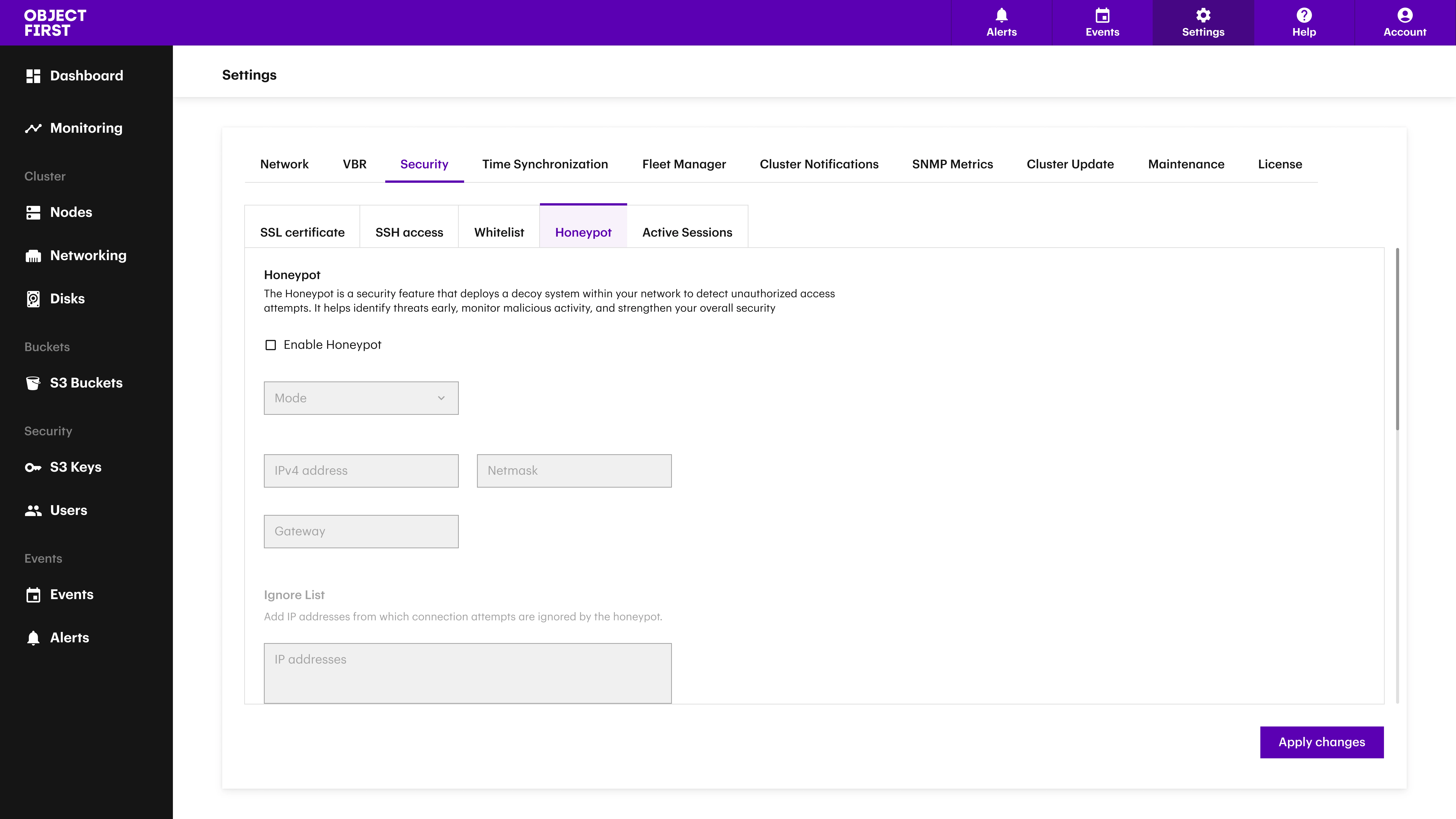
Fase 4
- DHCP: assegna automaticamente un indirizzo IP.
- Statico: imposta manualmente un indirizzo IP e una netmask.
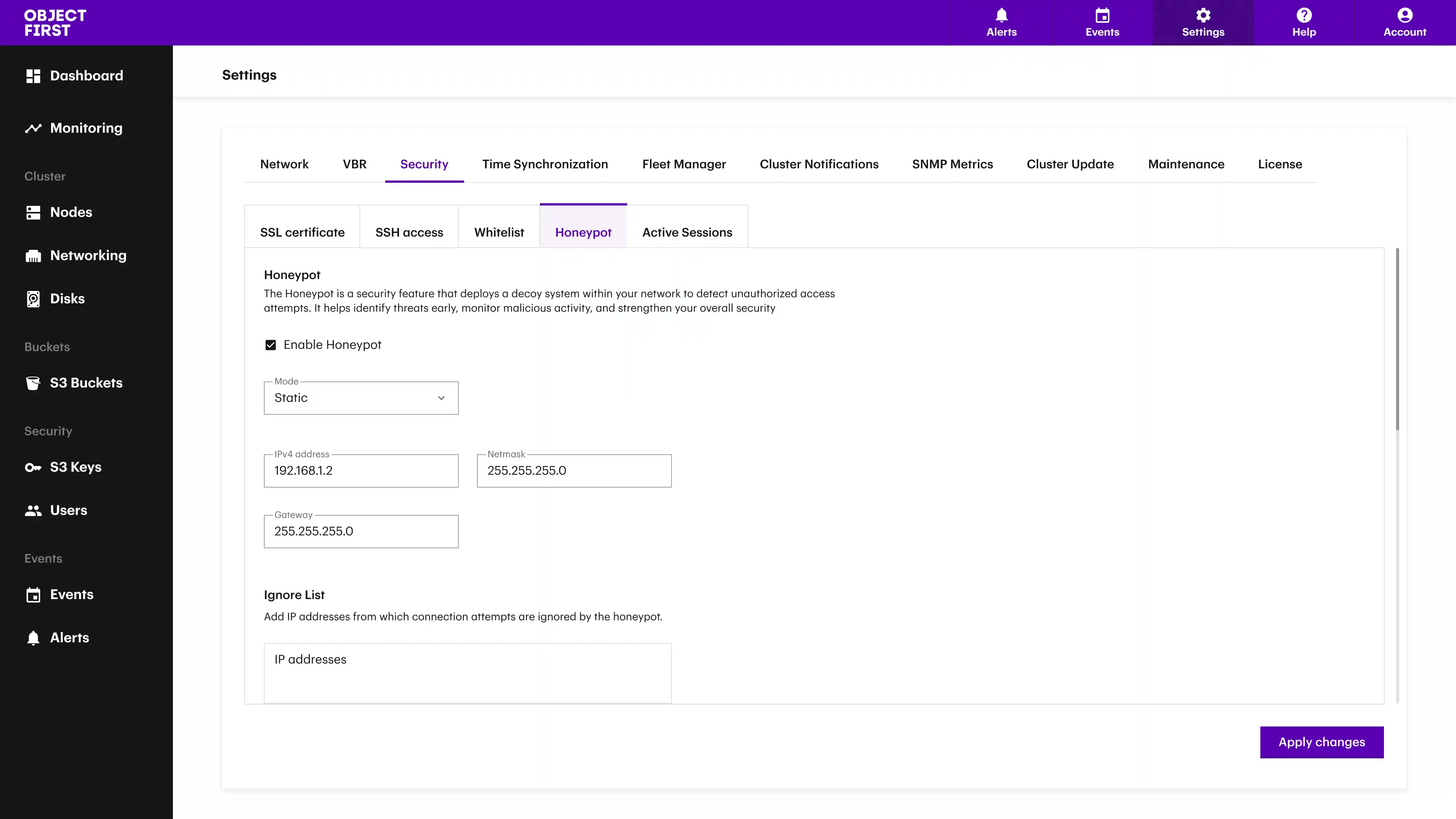
Fase 5