Scarica File
| Titolo del Documento | Descrizione | Link |
|---|---|---|
| Guida all'Installazione | Metti in funzione l'appliance Ootbi con una Guida all'Installazione, dalla configurazione iniziale alla configurazione finale. | |
| Scheda di Supporto | Accedi a FAQ essenziali e informazioni di supporto per un'operazione senza interruzioni della tua soluzione Object First. | |
| Pre-Flight Checklist | Assicurati una configurazione Ootbi senza problemi con la nostra checklist Box-to-Backup di 15 minuti, che copre tutti i passaggi principali. |
Istruzioni pronte all'uso
LATO A
Istruzioni per il montaggio in rack e la connessione
Configurazione hardware
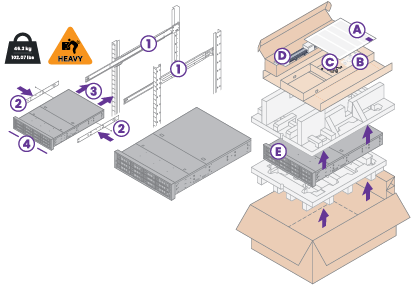
1. Contenuto della confezione
A. Questa guida
B. Cavi di alimentazione
C. Cinturino da polso
D. Kit guida
E. Appliance Ootbi
2. Montaggio in rack
Nota: utilizzare il cinturino da polso antistatico quando appropriato.
1. Montare le guide esterne nel rack
2.Installare le guide interne su Ootbi
3. Far scorrere Ootbi nel rack
4. OPZIONALE: Installare il blocco con viti zigrinate(non incluso nella confezione)
3. Connessioni
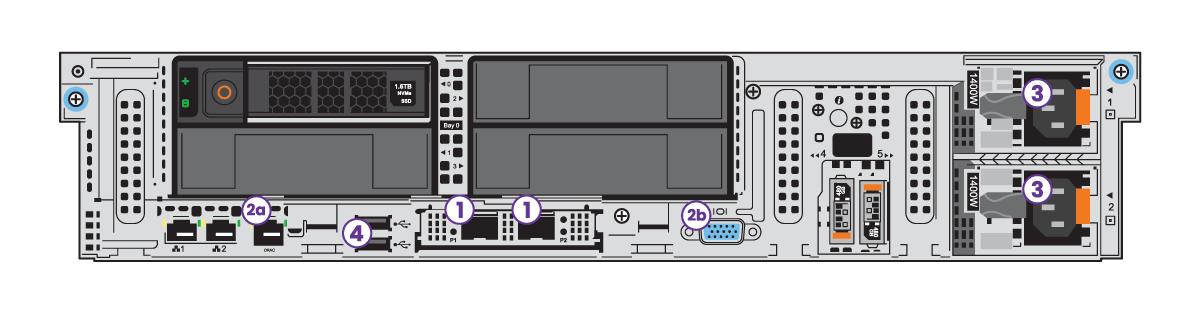
1. Collegare l'infrastruttura esistente alle 2 porte SFP+ da 25 Gb (1).
Utilizzare entrambe le porte dell'interfaccia di rete SFP+ per prestazioni e ridondanza ottimizzate:
a. Queste interfacce devono trovarsi sulla stessa subnet e netmask
b. L'indirizzo IP (virtuale) del cluster sarà sulla subnet
Nota: si consiglia di utilizzare due switch per la ridondanza di rete. Gli switch devono essere collegati tramite collegamenti inter-switch.
2. Configurazione della console: Scegli il tipo di connessione di configurazione preferito: remota tramite iDRAC o console locale.
2a. Configurazione iDRAC:
a. Collegare il cavo alla porta iDRAC (2a)
b. Collegare i cavi di alimentazione (3)
c. Accendere Ootbi
Nota: la console iDRAC e l'accesso devono essere protetti o limitati alla rete. Non abilitare la connessione iDRAC tramite Internet.
d. Richiedere l'indirizzo IP iDRAC al tuo server DHCP
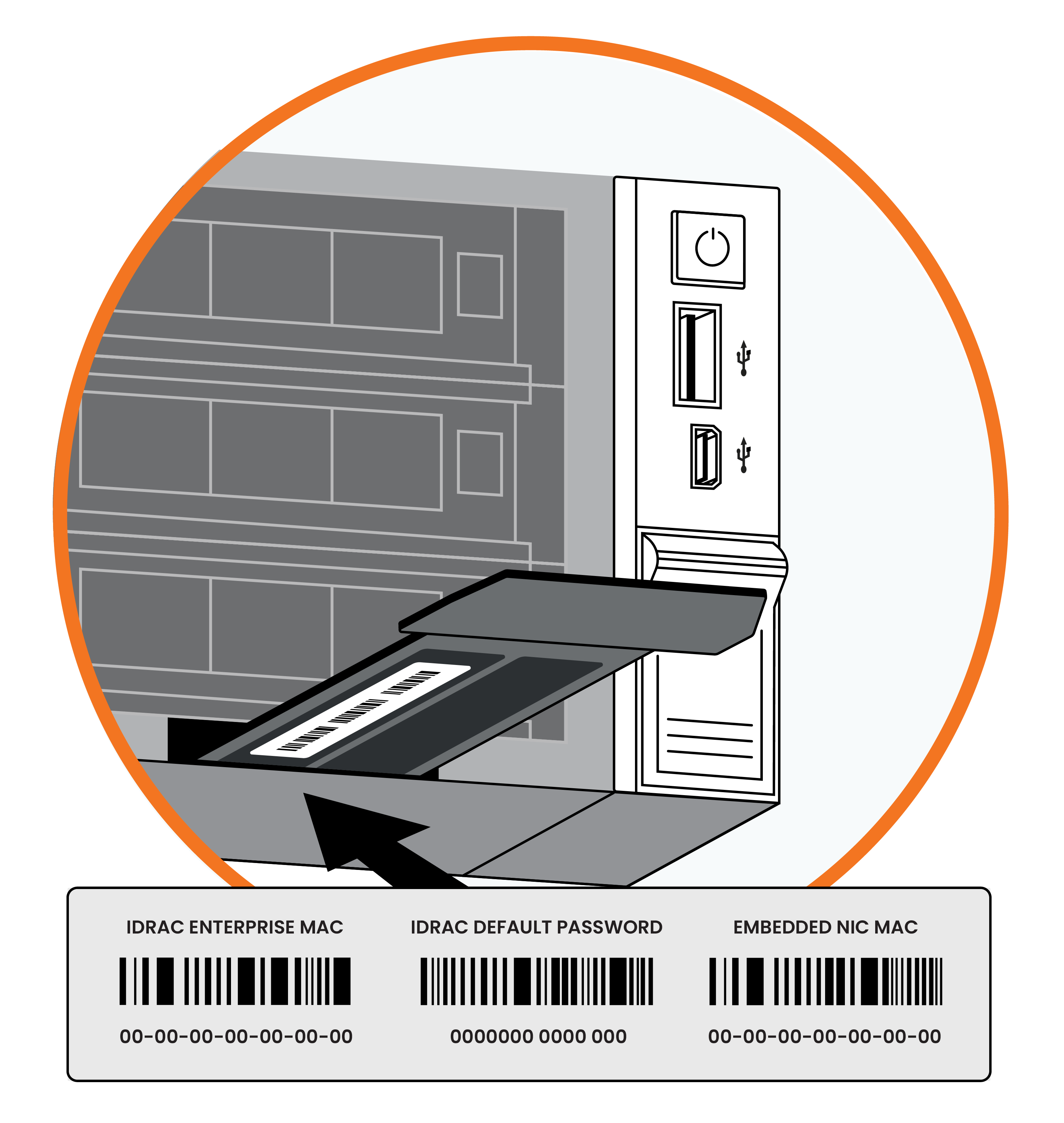
e. L'indirizzo MAC iDRAC è sull’etichetta a estrazione
f. Connettersi all'indirizzo IP tramite HTTPS in un browser Web (ad esempio: https://10.0.0.8)
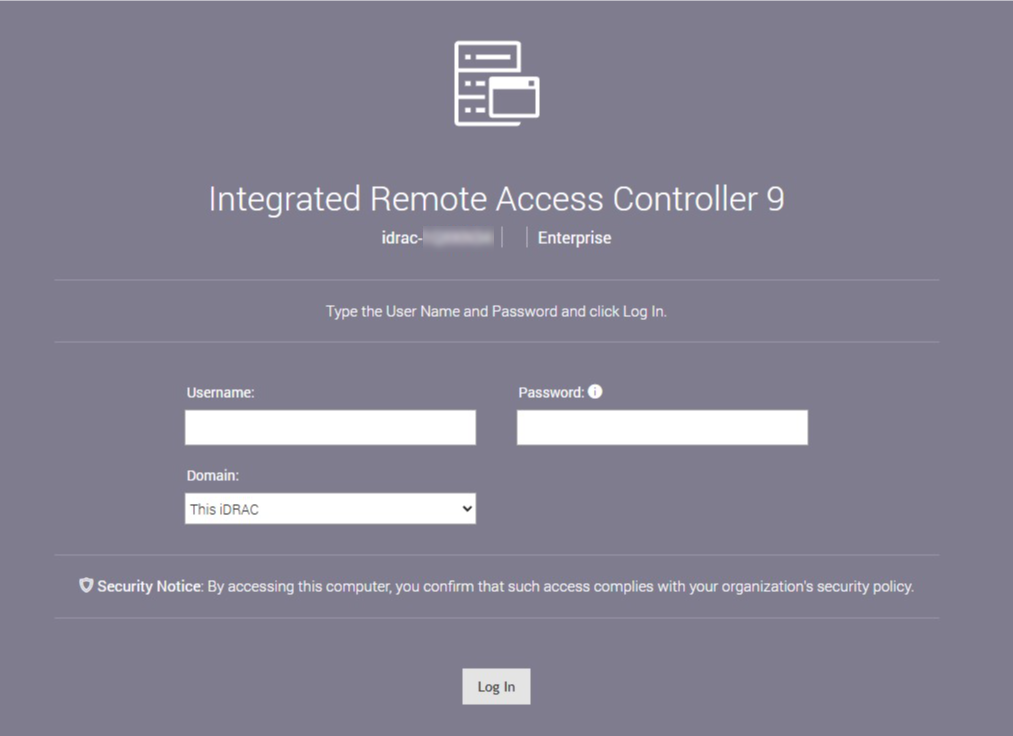
g. Nome utente: root
h. Password: sull'etichetta a estrazione
i. Avviare la console virtuale
Nota: questa interfaccia non viene utilizzata durante il normale funzionamento del sistema e deve essere disattivata quando il sistema è operativo.
2b. Console Locale:
a. Collegare il cavo VGA (2b) a un monitor locale
b. Collegare una tastiera USB (4)
c. Collegare i cavi di alimentazione (3)
d. Accendere Ootbi
LATO B
Configurazione del cluster Ootbi
Configurazione del cluster
1. Accettare il contratto di licenza.
2. Configurare un nuovo cluster per l'appliance:
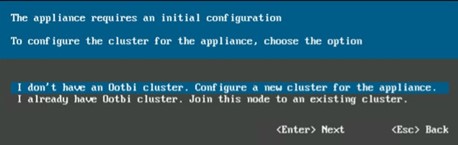
3. Inserire le informazioni richieste per entrambe le interfacce di rete.
Nota: premere la barra spaziatrice per attivare/disattivare un'interfaccia.
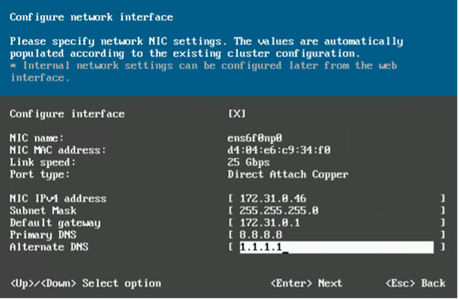
4. Inserire un nome host per il nodo.
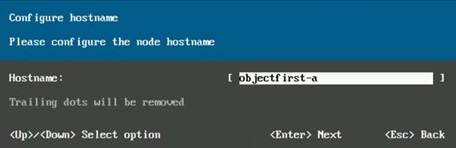
5. Configurare i server NTP del nodo.
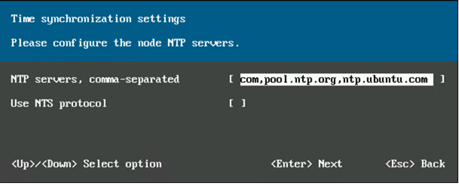
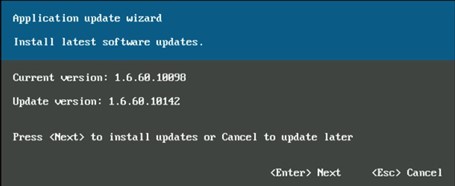
6. Una volta configurate le reti, l'appliance Object First potrebbe richiedere un aggiornamento.
Nota: per ricevere gli aggiornamenti e inviare i dati di telemetria, la porta 443 deve essere aperta sulla rete.
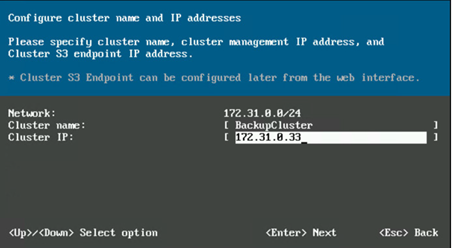
7. Immettere un nome per il cluster appena creato e l'indirizzo IP per l'interfaccia Web e la gestione del cluster.
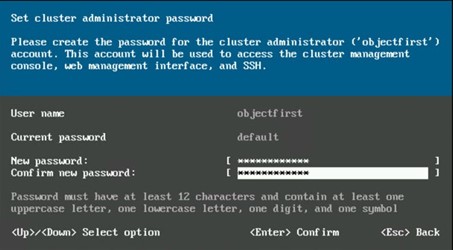
8. Impostare la password dell'amministratore per il nodo e il cluster.
Queste credenziali verranno utilizzate per accedere all'interfaccia utente Web e alla TUI.
Nota: la password deve essere lunga almeno 12 caratteri ed essere composta da una lettera maiuscola, una lettera minuscola, una cifra e un simbolo.
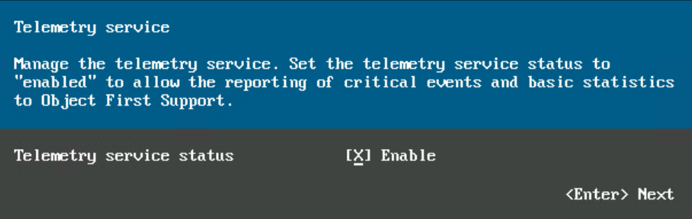
9. Scegliere di abilitare il servizio di telemetria per consentire il monitoraggio de supporto Object First.
10. L’hardware Ootbi è stato configurato correttamente.
Accesso webUI Ootbi
Configurazione completa del cluster e connessione a Veeam
Per completare la configurazione,digitare l'indirizzo IP del cluster in un browser Web con accesso alla rete locale. (Esempio: https://172.31.0.33)
Assistenza Object First: FAQ
Come contattare l'assistenza Object First?
- Attraverso il portale di supporto del nostro sito web all'indirizzo https://objectfirst.com/support/
- Via email a [email protected]
- Chiamando il nostro numero statunitense: +1 844 425 3714
Il team fornisce supporto, 24 ore su 365 giorni all'anno, per risolvere eventuali problemi o domande di supporto.
Come assegnare la priorità ai ticket?
| Livello di gravità | Descrizione | Tempo di risposta |
|---|---|---|
| Gravità 1 | Ootbi non è disponibile o il server è inattivo | 1 ora |
| Gravità 2 | Ootbi funziona in uno stato degradato | 2 ore |
| Gravità 3 | Ootbi è in esecuzione. Domande generali e consultazioni | 4 ore lavorative* |
Come collabora l'assistenza Object First con Veeam?
- Lavoriamo a stretto contatto con Veeam per garantire un'integrazione perfetta e prestazioni ottimali. La nostra collaborazione con Veeam si basa su una profonda conoscenza dei loro prodotti.
- Le indagini congiunte dipendono dal fatto che i clienti dispongano sia del supporto di Object First che di Veeam.
Cosa ci distingue dagli altri fornitori di sistemi di archiviazione?
-
Collaboriamo direttamente con Veeam per fornire un'esperienza di supporto e comunicazione senza soluzione di continuità. A differenza di altri fornitori, siamo direttamente coinvolti e comunichiamo attivamente con Veeam.
Quali altre risorse sono a disposizione?
Il Centro assistenza Object First, https://objectfirst.com/help/, è una risorsa aggiuntiva per garantire un'implementazione senza problemi e un utilizzo complessivo del prodotto. In questa pagina sono disponibili la Guida rapida di Object First, la Guida per l'utente, i Manuali d'istruzione, le informazioni per l'assistenza e risoluzione dei problemi, nonché le Note di rilascio.
Informazioni su assistenza e supporto
Ogni unità Ootbi viene fornita con 3 anni di servizio e supporto per manodopera e parti. Il nostro servizio e supporto in garanzia Ootbi include una risposta il giorno lavorativo successivo, una volta che il problema è stato ricevuto, diagnosticato e le parti difettose sono state spedite.