Scarica File
| Titolo del Documento | Descrizione | Link |
| Checklist Pre-Flight | Assicurati di una configurazione fluida Ootbi con la nostra Checklist Box-to-Backup di 15 minuti, che copre tutti i passaggi chiave. | |
| Support One-Pager | Accedi a FAQ essenziali e informazioni di supporto per un'operazione senza interruzioni della tua soluzione Object First. |
Istruzioni pronte all'uso
LATO A
Istruzioni di Montaggio e Connessione
Configurazione Hardware
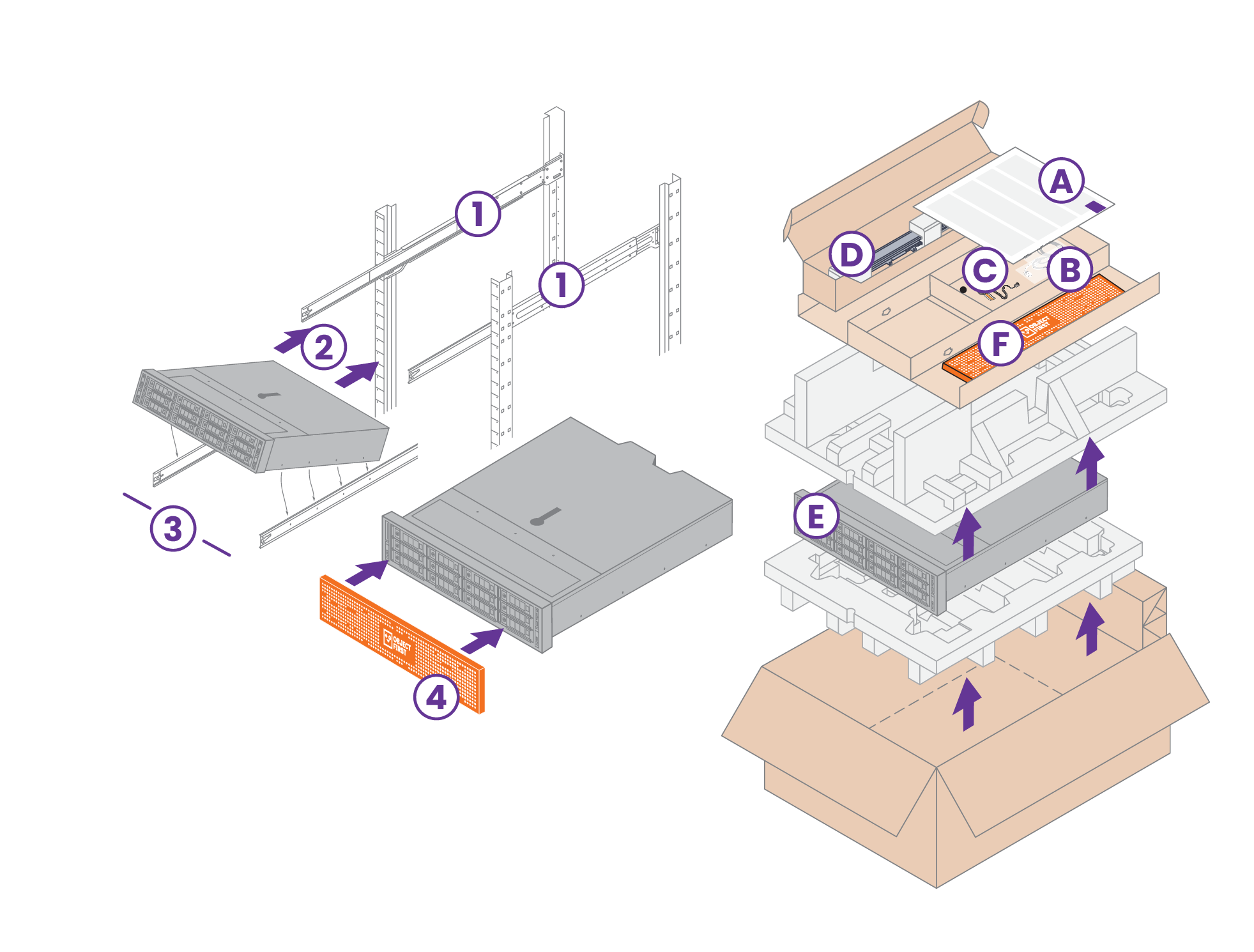
1. Contenuto della Scatola
A. Questa guida
B. Cavi di alimentazione
C. Cinturino da polso
D. Kit di guide
E. Ootbi apparecchiatura
F. Pannello frontale
2. Montaggio
Nota: Si prega di utilizzare il cinturino da polso per la prevenzione statica quando appropriato.
1. Montare le guide esterne nel rack
2. Inserire Ootbi nel rack
3. OPZIONALE: Installare il blocco a vite a farfalla (non incluso nella confezione)
4. OPZIONALE: Installare il pannello frontale facendolo scattare in posizione
3. Connessioni
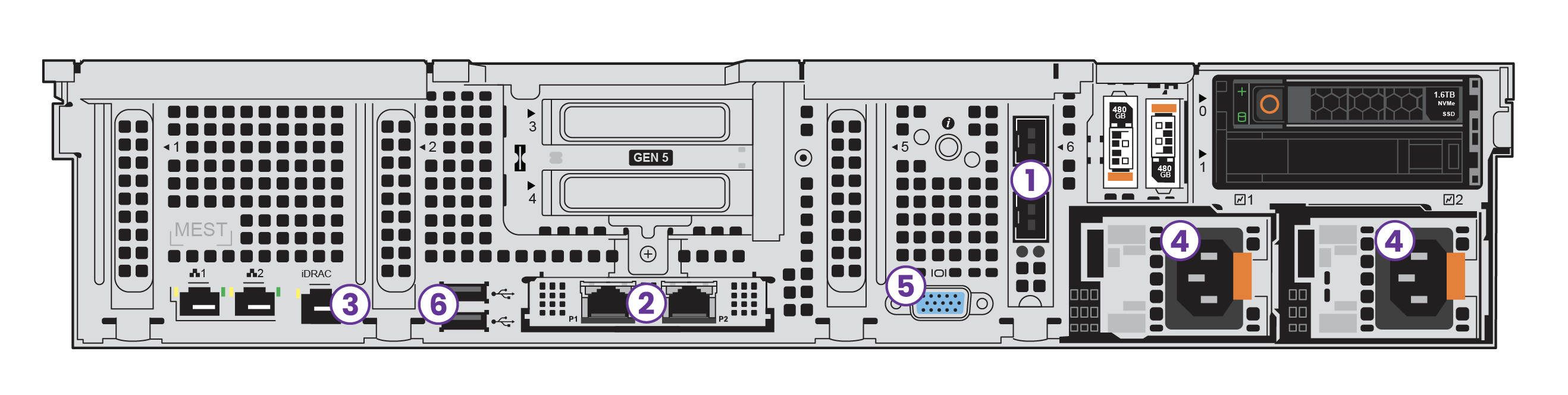
1. Collegare l'infrastruttura esistente ai 2x 10/25Gb SFP28 (1) o 2x 10Gb Base-T (2) porte.
Utilizzare entrambe le porte dell'interfaccia di rete SFP28 o Base-T per prestazioni ottimizzate e ridondanza:
a. Queste interfacce devono essere sulla stessa subnet e netmask
b. L'indirizzo IP del cluster (virtuale) sarà sulla subnet
Nota: Si consiglia di utilizzare due switch per la ridondanza di rete. Gli switch devono essere collegati con collegamenti inter-switch.
2. Configurazione della Console: Scegli il tuo tipo di connessione di configurazione preferito — Remota tramite iDRAC o Console Locale.
2a. Configurazione iDRAC:
a. Collegare il cavo alla porta iDRAC (3)
b. Collegare i cavi di alimentazione (4)
c. Accendere Ootbi
Nota: La console iDRAC e l'accesso devono essere protetti o limitati alla rete. Si prega di non abilitare la connessione iDRAC su Internet.
d. Ottenere l'indirizzo IP iDRAC dal server DHCP
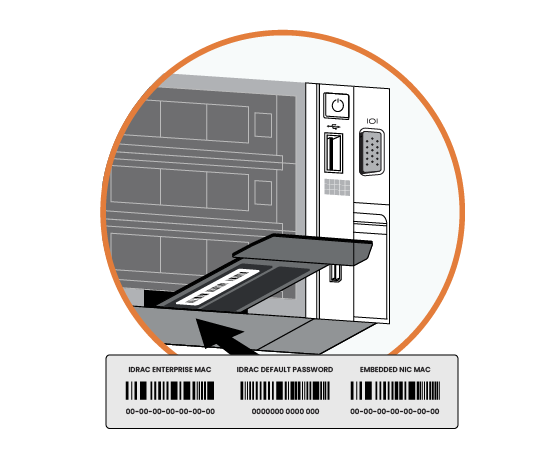
e. L'indirizzo MAC iDRAC è sull'etichetta estraibile
f. Collegarsi all'indirizzo IP tramite HTTPS in un browser web (esempio: https://10.0.0.8)
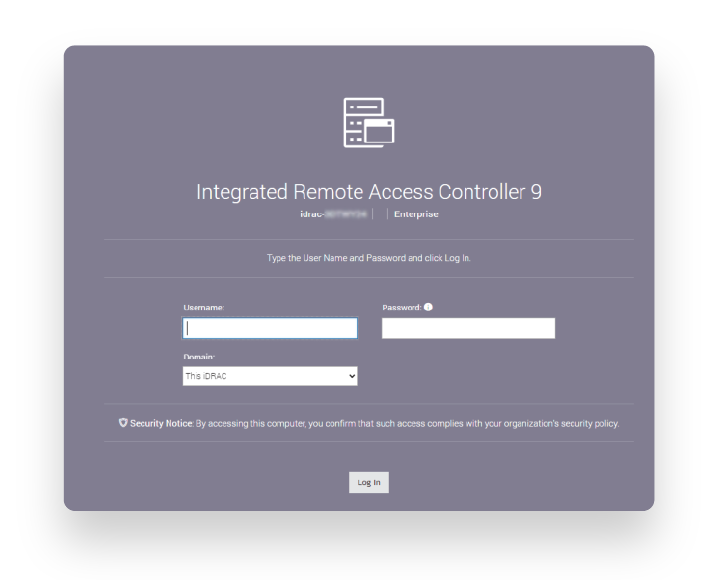
g. Nome utente: root
h. Password: sull'etichetta estraibile
i. Avviare la Console Virtuale
Nota: Questa interfaccia non viene utilizzata durante le normali operazioni di sistema e dovrebbe essere disabilitata una volta che il sistema è operativo.
2b. Console Locale:
a. Collegare il cavo VGA (5) a un monitor locale
b. Collegare una tastiera USB (6)
c. Collegare i cavi di alimentazione (4)
d. Accendere Ootbi
LATO B
Configurazione Cluster Ootbi
Configurazione Cluster
1. Accettare il contratto di licenza.
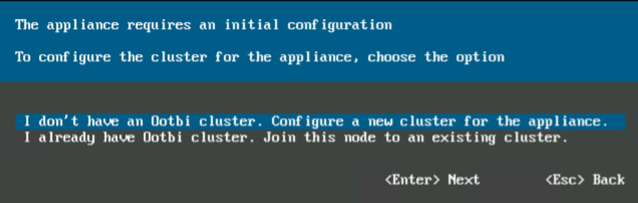
2. Configurare un nuovo cluster per l'apparecchiatura:
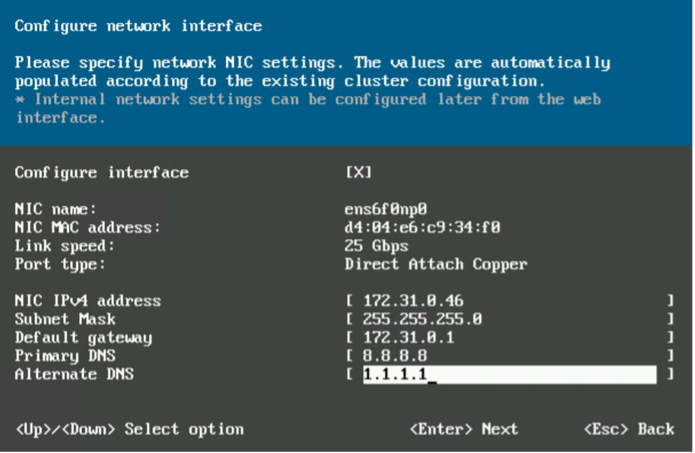
3. Inserire le informazioni richieste per le interfacce di rete.
Nota: premere la barra spaziatrice per attivare/disattivare un'interfaccia.
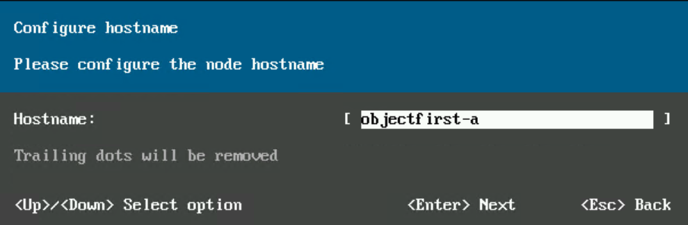
4. Inserire un nome host per il nodo.
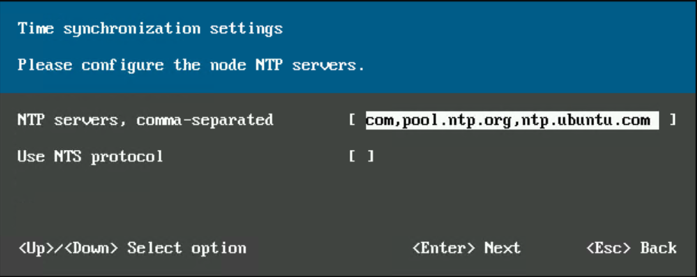
5. Configurare i server NTP del nodo.
6. Una volta configurate le reti, l'apparecchiatura Object First potrebbe richiedere un aggiornamento.
Nota: la porta 443 deve essere aperta sulla tua rete per scaricare aggiornamenti e inviare telemetria.
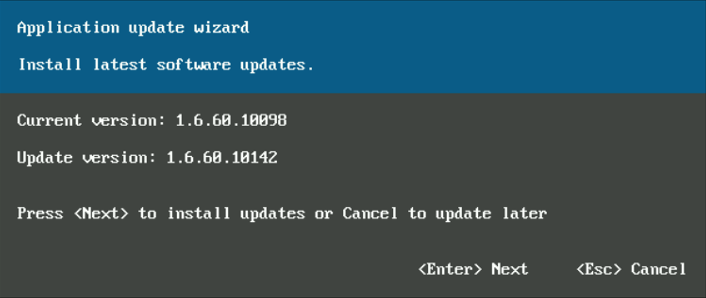
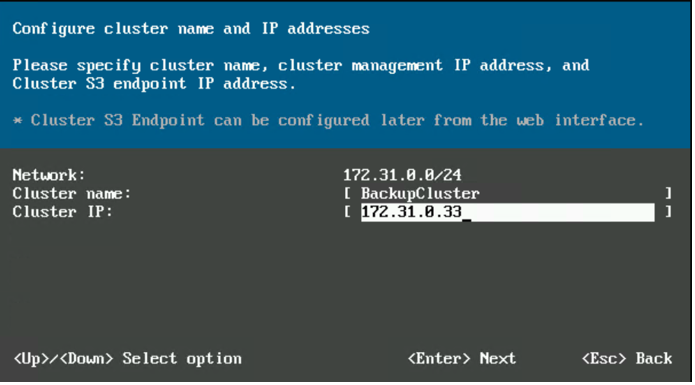
7. Inserire un nome per il cluster appena creato e l'indirizzo IP per l'interfaccia web e la gestione del cluster.
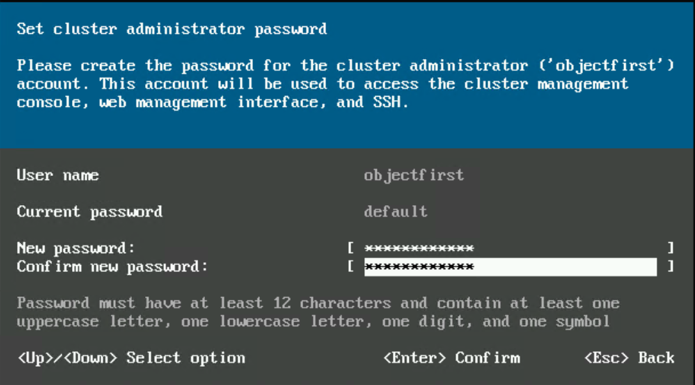
8. Impostare la password dell'amministratore per il nodo e il cluster. Queste credenziali saranno utilizzate per accedere all'interfaccia Web e TUI.
Nota: La password deve essere lunga almeno 12 caratteri, contenere una lettera maiuscola, una lettera minuscola, una cifra e un simbolo.
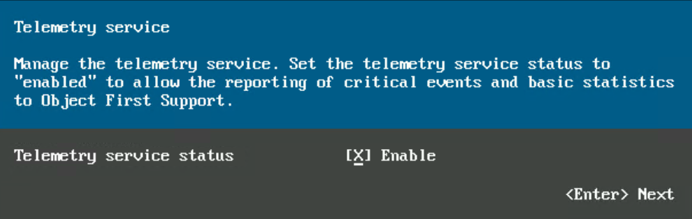
9. Scegli di abilitare il servizio di telemetria per consentire il monitoraggio del supporto Object First.
10. La tua hardware Ootbi è stata configurata con successo!
Accesso webUI Ootbi
Completa la configurazione del cluster e la connessione a Veeam
Per completare la configurazione, digita l'indirizzo IP del cluster in un browser web con accesso alla rete locale. (Esempio: https://172.31.0.33)
Supporto Object First: FAQ
Come contattare il supporto Object First?
- Attraverso il portale di supporto del nostro sito web all'indirizzo https://objectfirst.com/support/
- Via email a [email protected]
- Chiamando il nostro numero USA: +1 844 425 3714
Il team fornisce supporto, 24 ore su 24, 365 giorni all'anno, per affrontare eventuali problemi o domande di supporto.
Come diamo priorità ai ticket?
| Livello di Gravità | Descrizione | Tempo di Risposta |
|---|---|---|
| Gravità 1 | Ootbi non è disponibile o il server è inattivo | 1 Ora |
| Gravità 2 | Ootbi è in uno stato degradato | 2 Ore |
| Gravità 3 | Ootbi è in esecuzione. Domande generali e consultazioni | 4 Ore Lavorative* |
Come supporta Object First la collaborazione con Veeam?
- Lavoriamo a stretto contatto con Veeam per garantire un'integrazione senza soluzione di continuità e prestazioni ottimali. La nostra collaborazione con Veeam si basa su una profonda comprensione dei loro prodotti.
- Le indagini congiunte dipendono dal fatto che i clienti abbiano sia il supporto di Object First che di Veeam.
In cosa siamo diversi dagli altri fornitori di storage?
- Ci interfacciamo direttamente con Veeam per fornire un'esperienza di supporto e comunicazione senza soluzione di continuità. A differenza di altri fornitori, siamo coinvolti nel caso e comunichiamo attivamente con Veeam.
Quali sono altre risorse?
Il Object First Centro Assistenza, https://objectfirst.com/help/ , funge da ulteriore risorsa per garantire un'implementazione fluida e un utilizzo complessivo del prodotto. Puoi trovare la Object First Guida Rapida, Guida Utente, Guide Pratiche, informazioni su Supporto & Risoluzione dei Problemi, così come Note di Rilascio su questa pagina.
Informazioni su Servizio e Supporto
Ogni Unità Ootbi viene fornita con 3 anni di servizio e supporto per manodopera e parti. Il nostro servizio di garanzia e supporto Ootbi include una risposta entro il giorno lavorativo successivo, una volta ricevuto, diagnosticato il problema e spedite le parti difettose.